組織羣組是 Cursor Enterprise 中組織級別的用戶羣體,例如工程團隊、承包商或試用用戶。成員可來自您組織中的任意團隊,單個用戶也可同時屬於多個羣組。
羣組有兩項作用:
- 將設置應用於用戶羣體。 支出限額、模型訪問和智能體控制會隨羣組成員在各團隊中生效。
- 驅動團隊。 將羣組映射到團隊後,Cursor 會使該團隊的成員資格和角色與該用戶羣體保持一致。
您可以手動管理成員資格,也可以通過 SCIM 從身份提供商同步。本頁先介紹通過 SCIM 同步的設置,再說明如何使用羣組管理團隊成員資格和角色。
組織羣組不同於用於支出歸因和
報告的計費羣組,也不同於在單個團隊內設置支出和
策略的團隊級目錄組。
先決條件
- 擁有 Cursor 企業版方案,並具備一個 組織
- 具有 Org admin 訪問權限。只有 Org admins 可以創建和管理羣組;Team admins 不可以,但在團隊控制支持的情況下 (例如 插件市場訪問權限) ,他們可以選擇羣組
- 對於 SCIM-synced 羣組:你的 組織 已連接 SCIM 預配
設置 SCIM 同步羣組
SCIM 同步羣組對應你的身份提供商中的一個目錄組。你的身份提供商決定誰屬於該羣組。Cursor 決定該羣組可以執行哪些操作。
連接 SCIM
按照 SCIM 預配 連接你的身份提供商,並啓用羣組推送預配,以便將目錄組同步到 Cursor。在組織級別,每個身份提供商連接都會在組織的 設置 中顯示一個 SCIM Directory 部分;選擇 Sync Directory,即可在 Cursor 中註冊該連接的目錄。
兩個組織級說明:
- 一個身份提供商連接支持一個 SCIM 目錄,因此一個組織會通過其自身的身份提供商擁有一個目錄。當關聯團隊運行各自的身份提供商時,組織仍然可以接入多個目錄,因爲這些連接中的每一個都會帶來各自的 SCIM 目錄。創建同步羣組時,可使用每個已連接目錄中的目錄組。
- 如果團隊在加入組織之前已各自配置了身份提供商,組織管理員可以先將它們整合爲一個共享的組織身份提供商。請參閱 Consolidate team identity providers。
創建羣組
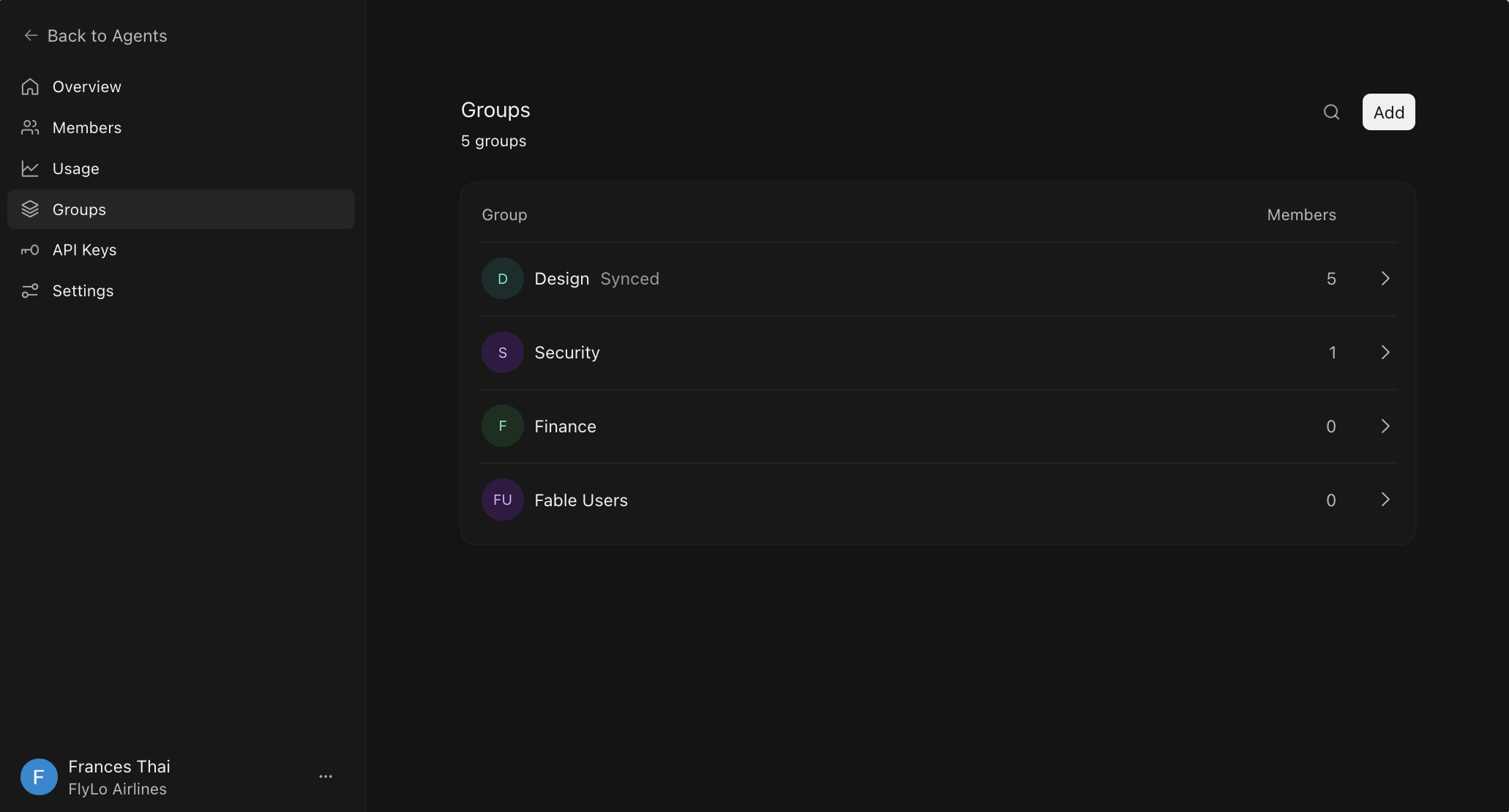
打開 Groups
在儀表盤中,從個人資料菜單打開 Organization -> Groups,
然後選擇 Add。
創建羣組
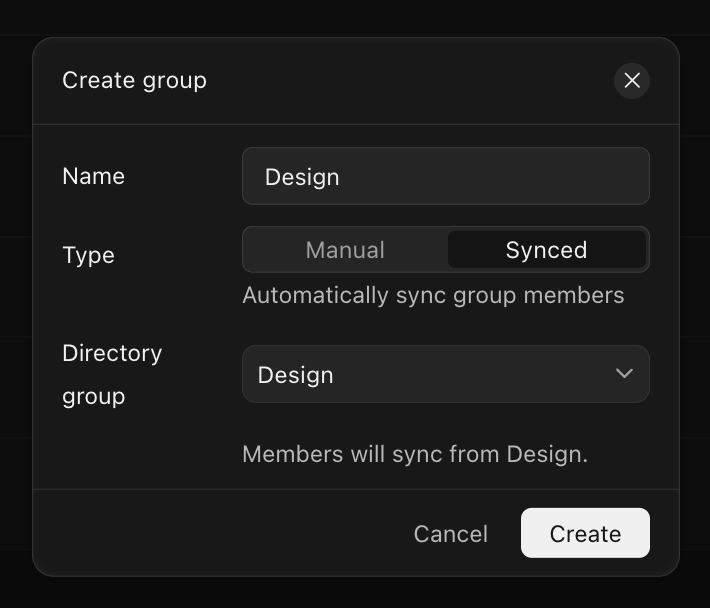
爲羣組命名,並將 Type 設爲 Synced,然後選擇要同步的 Directory
group。如果連接了多個目錄,選擇器中會顯示各個目錄中的羣組。
配置設置
在羣組的設置頁面中設置支出限額、模型訪問和智能體控制。
請參閱 配置羣組設置。
如果要創建手動羣組,請將 Type 設爲 Manual。之後,管理員可在儀表盤中、通過 CSV 導入,或通過 組織 API 管理成員。若要稍後將現有羣組連接到 SCIM,請打開羣組的 設置,然後選擇 SCIM directory group 旁邊的 Connect。
哪些內容會同步,哪些仍由你控制
對於 SCIM 同步的羣組:
- 成員歸屬由你的身份提供商管理。 Cursor 會將同步的成員顯示爲只讀,並禁用那些會在下次同步時被覆蓋的手動更改。若要更改成員歸屬,請在你的身份提供商中更新目錄組。
- 設置由你管理。 支出限額、模型訪問、智能體控制和團隊映射保存在 Cursor 中,絕不會從你的目錄同步。
- 角色由你管理。 團隊角色來自你在 Cursor 中爲羣組到團隊映射設置的角色,而不是來自你的身份提供商中的角色屬性。請參閱 通過映射設置團隊角色。
你在身份提供商中所做的成員歸屬更改會自動同步。有關常見同步問題,請參閱 SCIM FAQ。
管理成員
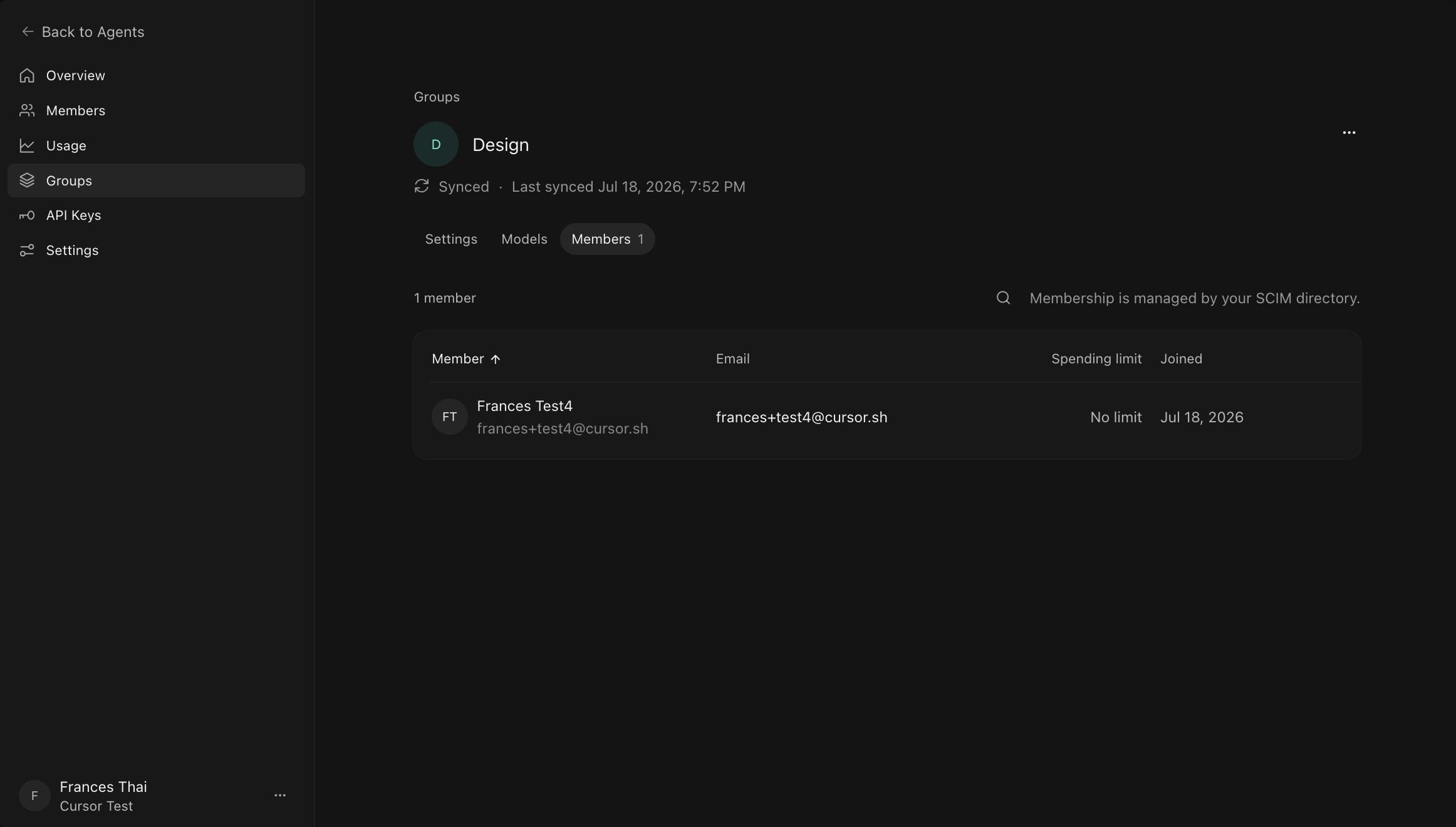
打開一個羣組,然後選擇 Members 查看成員。
對於手動羣組,管理員可以:
- 添加現有組織成員
- 通過 CSV 導入成員
- 將成員移動到另一個羣組
- 移除成員
- 搜索並排序成員列表
對於 SCIM 同步的羣組,成員列表爲只讀。請在你的身份提供商中管理成員關係。
編輯或刪除羣組
打開羣組後,你可以重命名它或更改其設置。對於手動羣組,你還可以在這裏更改成員關係。
刪除羣組會移除該羣組及其設置,例如支出限額和模型訪問。但這不會刪除成員賬戶,成員仍會保有其他羣組、其團隊或用戶級設置授予的訪問權限。
如果某個羣組作爲成員來源映射到團隊,刪除它的效果與移除該映射相同:僅由該羣組提供的成員會從團隊中移除,團隊名單會根據其餘已映射的羣組重新計算。如果一個都不剩,當前成員會保留在團隊中,團隊則恢復爲手動管理。請參閱成員關係如何
協調。
配置羣組設置
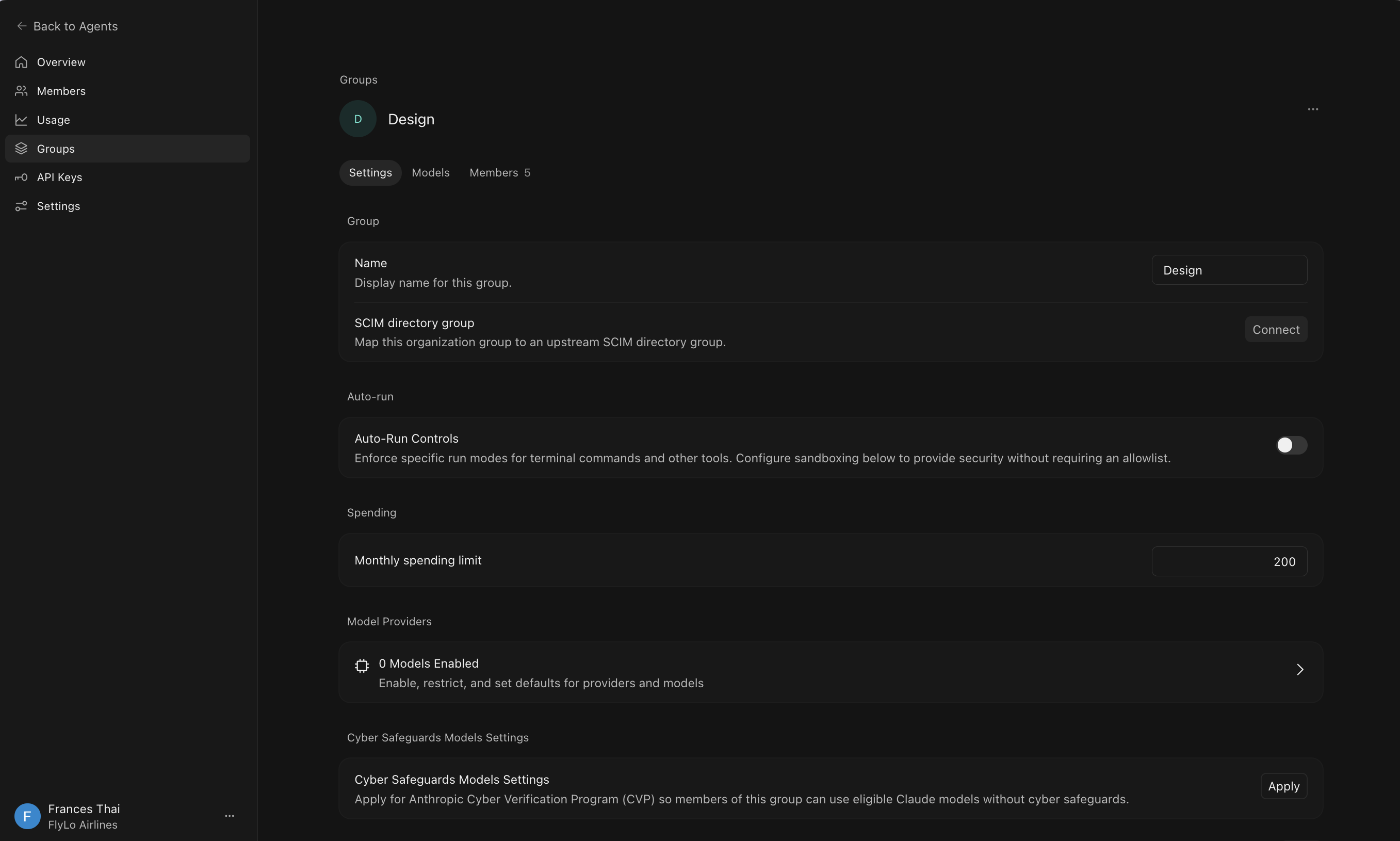
打開一個羣組,選擇 設置。羣組設置會應用於羣組中的所有人,並與每位用戶的團隊設置共同生效。對於重疊項,會採用限制最少的結果,因此請在團隊級別設置嚴格的默認值,並使用羣組爲選定的用戶羣體擴大訪問權限。請參閱羣組設置與團隊設置如何疊加。
支出限額
爲羣組設置每位用戶的每月支出限額。當用戶屬於多個羣組,或也有團隊級限額時,適用的最高限額優先。例如,如果團隊默認值更嚴格,而某個羣組有更高的限額,則該羣組限額適用於該用戶。
如果某個羣組限額低於更寬鬆的團隊設置,它不會進一步收緊該用戶的訪問權限。
模型訪問
使用 模型 選項卡來控制羣組成員可使用哪些模型。這適用於受控發佈、批准流程,以及需要使用未對所有人啓用的模型的用戶羣體。
模型訪問與團隊設置採用並集規則:團隊或用戶所屬任一羣組允許訪問時,都會授予訪問權限。團隊和羣組均不會完全覆蓋對方;以權限最寬鬆的結果爲準。先爲團隊設置嚴格的默認值,再按羣組逐步放寬訪問權限。羣組無法移除團隊 (或用戶所屬的其他羣組) 已允許使用的模型。
個人 API 密鑰 (自帶密鑰,BYOK) 控制項仍位於團隊的 團隊設置 → 模型 頁面。羣組模型設置不會配置 BYOK。
請參閱模型與集成管理,瞭解從團隊角度說明的相同優先級規則。
自動運行和 Smart Auto
羣組可以配置羣組級別的智能體控制,包括在可用時配置自動運行和 Smart Auto 設置。
當團隊和某個羣組同時定義了同一自動運行設置時,Cursor 會分別合併各個字段。未生效的策略不參與合併:如果團隊策略已禁用,而羣組策略處於生效狀態,則應用羣組策略。
| 設置 | 團隊和羣組值的合併方式 |
|---|---|
| 運行模式 | 取並集。如果任一級別啓用了某個模式,則該模式可用:允許列表、Auto-review 模式或 Run Everything。 |
| 終端命令允許列表 | 去重後取並集。任一級別允許的命令都會被允許。 |
| Delete File Protection | 任一級別啓用即生效。 |
| Browser Protection | 任一級別啓用即生效。 |
| Sandboxing Mode | 以限制最寬鬆的設置爲準。disabled 的優先級高於 enabled,因此只有兩個級別都啓用時,沙箱纔會生效。 |
| Sandbox Networking | 以限制最寬鬆的設置爲準。user_controlled 的優先級高於 always_disabled,因此只有兩個級別都設爲 always_disabled 時,網絡纔會始終禁用。 |
| Sandbox Git Access | 與 Sandbox Networking 相同:user_controlled 的優先級高於 always_disabled。 |
當同一用戶適用於多個羣組時,Cursor 會在這些羣組之間應用相同的按字段合併規則。Auto-review 指令是例外:如果某個羣組定義了指令,它們會替換該用戶的團隊級指令。
團隊插件市場訪問權限
團隊管理員可以將團隊插件市場限制爲僅供所選羣組訪問。打開儀表盤 -> 插件,選擇一個插件市場,然後在 Marketplace Settings -> Marketplace Access 下選擇羣組。
插件市場的範圍始終限定在其所屬團隊內:選擇羣組後,只有同時屬於該團隊的羣組成員纔會獲得訪問權限。團隊管理員仍保留訪問權限;如果未選擇任何羣組,則團隊中的所有人都可以使用該插件市場。
現有使用團隊級目錄組的插件市場會保留這些分配;Cursor 不會遷移它們。
使用羣組驅動團隊
羣組不僅可用於設置,也可以作爲團隊成員來源。將某個羣組作爲成員來源映射到團隊後,Cursor 會使該團隊的成員名單與該羣組保持同步。當有人加入或離開該羣組時,他們在對應團隊中的成員資格也會隨之變更。
結合 SCIM,這就打通了從你的目錄到 Cursor 團隊的整個流程:你的身份提供商更新目錄組,同步會更新組織羣組,而映射會更新團隊。
將羣組映射到團隊
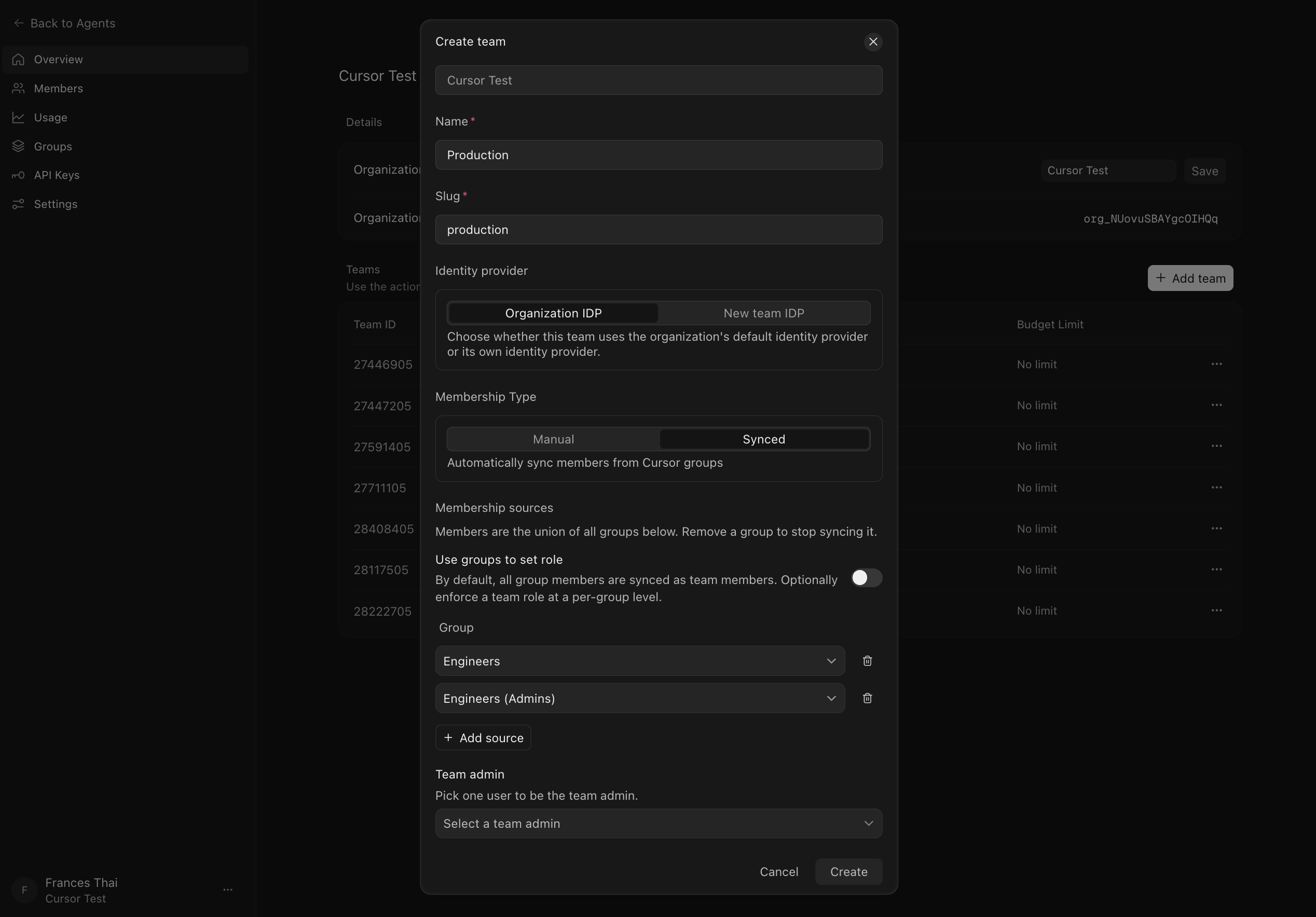
將組織羣組 (手動創建或 SCIM 同步) 映射到團隊。若要讓身份提供商中的目錄組來管理團隊,請先將該目錄組同步爲組織羣組,然後再將該羣組映射到團隊。一個團隊可以同時映射多個羣組;其成員名單是這些羣組全部成員的合併結果。
創建團隊時,將 Membership Type 設置爲 Synced,然後在 Membership sources 下添加一個或多個羣組。團隊成員是所列羣組成員的並集;移除某個羣組即可停止與其同步。
如果你的組織啓用了 自動將用戶添加到根團隊,每個同步的用戶
都會自動加入根團隊。當團隊成員歸屬應由羣組到團隊的映射關係控制時,請在組織的
設置 中將此選項關閉。
成員關係如何協調
一旦團隊至少關聯了一個已映射的羣組,同步就會管理該團隊的完整成員名單:
- 添加:當有人加入某個已映射的羣組時,就會被添加到團隊中。
- 移除:當有人離開時,就會從團隊中移除;但如果映射到同一團隊的另一個羣組中仍有他們,則不會移除。
- 手動編輯會被禁用。 管理員無法在儀表盤中爲已同步的團隊添加或移除成員。請改爲通過已映射的羣組變更成員關係。
如果同步將某人從其在組織中的最後一個團隊移除,他們也會同時離開該組織。直接擁有組織級角色的成員 (例如組織管理員) 會保留其組織訪問權限。
移除某個映射後,系統會根據其餘已映射的羣組重新計算團隊成員名單:僅由被移除羣組提供的成員會從團隊中移除,而仍由其他已映射羣組提供的成員會保留。移除最後一個映射時不會移除任何人。當前成員會保留在團隊中,團隊也會恢復爲手動管理。
通過映射設置團隊角色
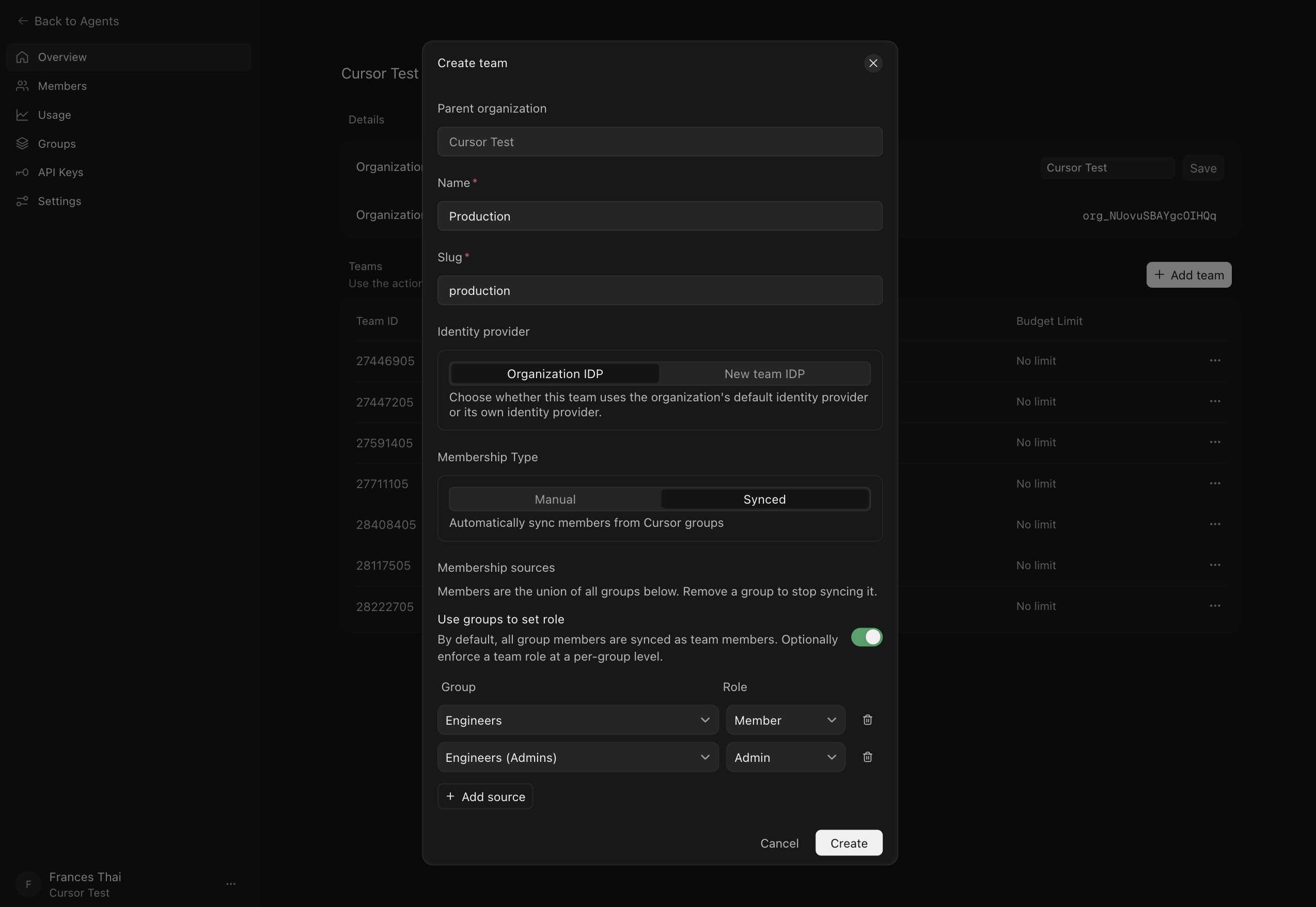
映射還可以分配團隊角色:成員、管理員或無角色。將 Engineering Leads 羣組映射爲管理員角色後,該羣組中的所有人都會成爲該團隊的管理員。角色是在 Cursor 的映射中配置的;身份提供商中的角色屬性不會同步。請參閱 成員、角色和席位類型 瞭解每種角色可以執行哪些操作。
角色設置獨立生效,與成員同步分開:
- 映射中設置了角色:同步會強制應用該角色,且無法再通過儀表盤更改團隊中的角色。
- 所有映射中都未設置角色:成員會以“成員”角色添加,管理員仍可在儀表盤中更改角色。
當用戶屬於多個映射到同一團隊的羣組時,會獲得這些映射中級別最高的角色。如果用戶所在的一個羣組被映射爲管理員,另一個被映射爲成員,那麼該用戶會成爲管理員;已分配的角色也優先於未設置角色的映射。
在團隊表單中,打開 Use groups to set role,然後爲每個羣組選擇 Member 或 Admin。將此開關保持關閉,即可在不同步管理角色的情況下同步成員。
羣組設置與團隊設置如何疊加
用戶的有效設置來自其團隊,以及他們所屬的每個羣組。總體規則:以最寬鬆的設置爲準。
| 設置類型 | 在羣組和團隊之間如何生效 |
|---|---|
| 支出限額 | 採用適用的最高用戶限額。 |
| 模型訪問 | 取並集。只要團隊或任一羣組允許,即可獲得訪問權限。 |
| 自動運行 和 Smart Auto | 按字段合併,每個字段採用最寬鬆的值。參見上表。 |
| Auto-review 指令 | 對該用戶,羣組指令會替代團隊指令。 |
| 團隊角色 | 由羣組到團隊的映射決定,而不是由上述合併規則決定。 |
具體而言,對於模型訪問,團隊和羣組都不會完全取代對方:只要任一方允許某個模型,用戶即可使用。先在團隊中設置最嚴格的基準,再通過羣組擴大訪問範圍。如需查看也包含用戶級覆蓋項和團隊目錄組的分層視圖,請參見限額和權限如何疊加。
使用 API 管理羣組
通過 組織 API 創建、列出、更新和刪除羣組。該 API 還可列出羣組成員,以及添加或移除手動羣組的成員。羣組路由使用組織 API 密鑰,羣組 ID 使用 g_ 前綴。
相關文檔
企業版提供組織羣組
聯繫我們的團隊,進一步瞭解組織級管理。

