通過 Cursor 的 Slack 集成,您可以在 Slack 中通過提示詞提及 @cursor,直接使用雲端代理處理任務。
快速入門
安裝
-
點擊 Slack 旁的 連接,或前往安裝頁面
-
系統會提示你在工作區中安裝 Slack 版 Cursor app。
-
在 Slack 中完成安裝後,系統會跳轉回 Cursor 以完成設置
-
連接代碼倉庫提供商 (如尚未連接) ,並選擇默認代碼倉庫
- 啓用基於用量的定價
-
確認隱私設置
-
在 Slack 中提及
@cursor,即可開始使用雲端代理
使用方法
提及 @cursor 並提供提示詞。Cursor 會嘗試從你的消息中識別代碼倉庫、模型、基準分支或指定的雲端代理環境。選擇代碼倉庫時,它還會參考你最近的智能體活動。
如需使用指定環境,請在提示詞中包含其名稱。例如:@Cursor use the Platform environment to update the shared API。
命令
運行 @Cursor help 獲取最新命令列表。
| 命令 | 描述 |
|---|---|
@Cursor [prompt] |
啓動雲端代理。在已有智能體的線程中,添加後續指令。誰可以繼續跟進由團隊後續控制,而非僅由所有權決定。 |
@Cursor settings |
配置默認值和頻道的默認代碼倉庫 |
@Cursor [options] [prompt] |
爲一次運行設置目標、模型、分支、PR 行爲、工作器或輸出頻道 |
@Cursor agent [prompt] |
在線程中強制創建新的智能體 (例如 @Cursor start a new agent to fix billing) |
@Cursor list my agents |
顯示正在運行的智能體 |
選項
使用以下選項自定義雲端代理的行爲:
| 選項 | 描述 | 自然語言示例 | 內聯示例 |
|---|---|---|---|
repo |
使用指定代碼倉庫 | 在 acme/backend 中 |
repo=acme/backend |
env / environment |
使用指定的雲端代理環境 | 使用 Platform 環境 |
env=Platform |
branch |
使用指定的基準分支 | 從 dev 分支開始工作 |
branch=dev |
model |
使用指定模型 | 使用 opus |
model=opus |
autopr |
啓用或禁用自動創建 PR | 僅支持內聯選項 | autopr=false |
worker / machine |
在指定的 My Machine 上運行 | 僅支持內聯選項 | worker=my-devbox |
pool |
在指定的自託管用量池上運行 | 僅支持內聯選項 | pool=gpu |
self_hosted |
在您團隊的自託管用量池上運行 | 僅支持內聯選項 | self_hosted=true |
channel |
在您和 Cursor 均可訪問的其他頻道中發佈智能體更新 | 僅支持內聯選項 | channel=#eng-bots |
語法格式
自然語言:
@Cursor with opus, fix the login bug in backend-api
內聯:
@Cursor env=Platform branch=dev model=opus autopr=false Fix the login bug
環境名稱中包含空格時,請使用引號:
@Cursor env="Platform Services" Update the shared API
選項優先級
組合使用選項時:
- 顯式值會覆蓋默認值
- 如有重複,後面的值會覆蓋前面的值
- 內聯選項的優先級高於設置彈窗中的默認值
- 同時存在時,**
env**的優先級高於repo
bot 會解析消息中任意位置的選項,支持以自然的方式編寫命令。
使用線程上下文
雲端代理 能夠理解並利用現有線程討論中的上下文。當團隊正在討論某個問題,而你希望智能體根據討論內容實施解決方案時,此功能非常有用。
雲端代理 被調用時會讀取整個線程以獲取上下文,
並根據團隊討論理解並實施解決方案。
何時使用強制命令
何時需要使用 @Cursor agent?
在線程中已有智能體的情況下,@Cursor [prompt] 可添加後續指令。可由誰添加後續指令取決於團隊後續。如果團隊後續已禁用,則只有所有者可以添加後續指令。要啓動一個獨立的智能體,請使用 @Cursor agent [prompt],或用自然語言提出請求:
@Cursor start a new agent to refactor billing
諸如 “創建新智能體”、”啓動一個全新的智能體” 或 “請創建新智能體” 的表述效果相同。
何時需要使用 添加後續指令 (通過上下文菜單) ?
如需添加後續指令,請使用智能體回覆上的上下文菜單 (⋯)。當一個線程中有多個智能體,而你需要指定要跟進哪個智能體時,此功能很有用。
狀態更新與交接
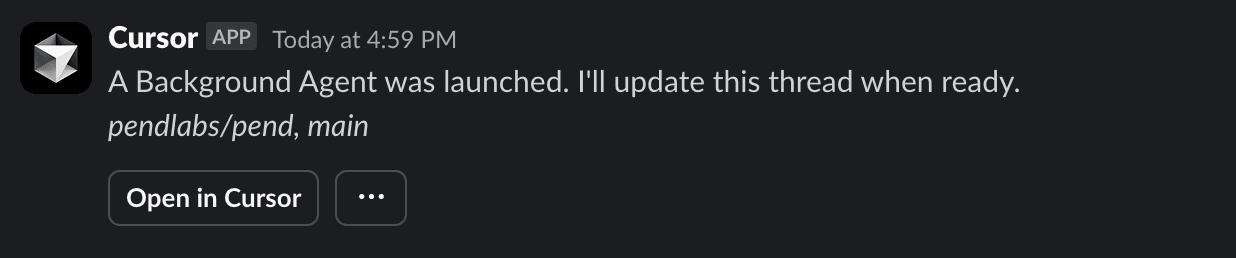
雲端代理運行後,你會先看到_在 Cursor 中打開_選項。
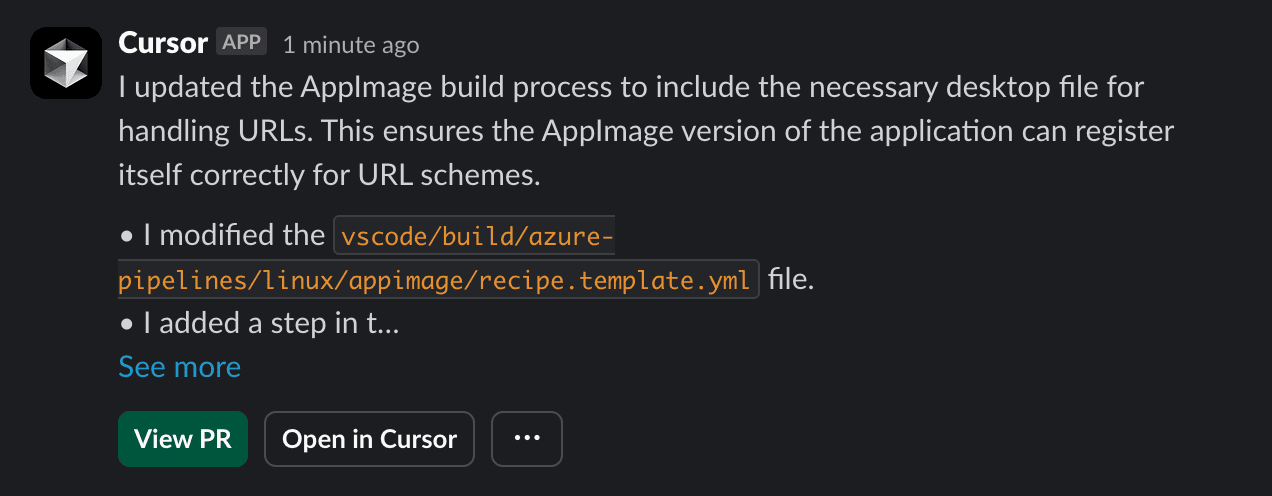
雲端代理完成後,你會在 Slack 中收到通知,並可在 GitHub 中查看創建的 PR。
管理智能體
要查看所有正在運行的智能體,請運行 @Cursor list my agents。
點擊任意智能體消息上的三個點 (⋯),即可通過上下文菜單管理雲端代理。
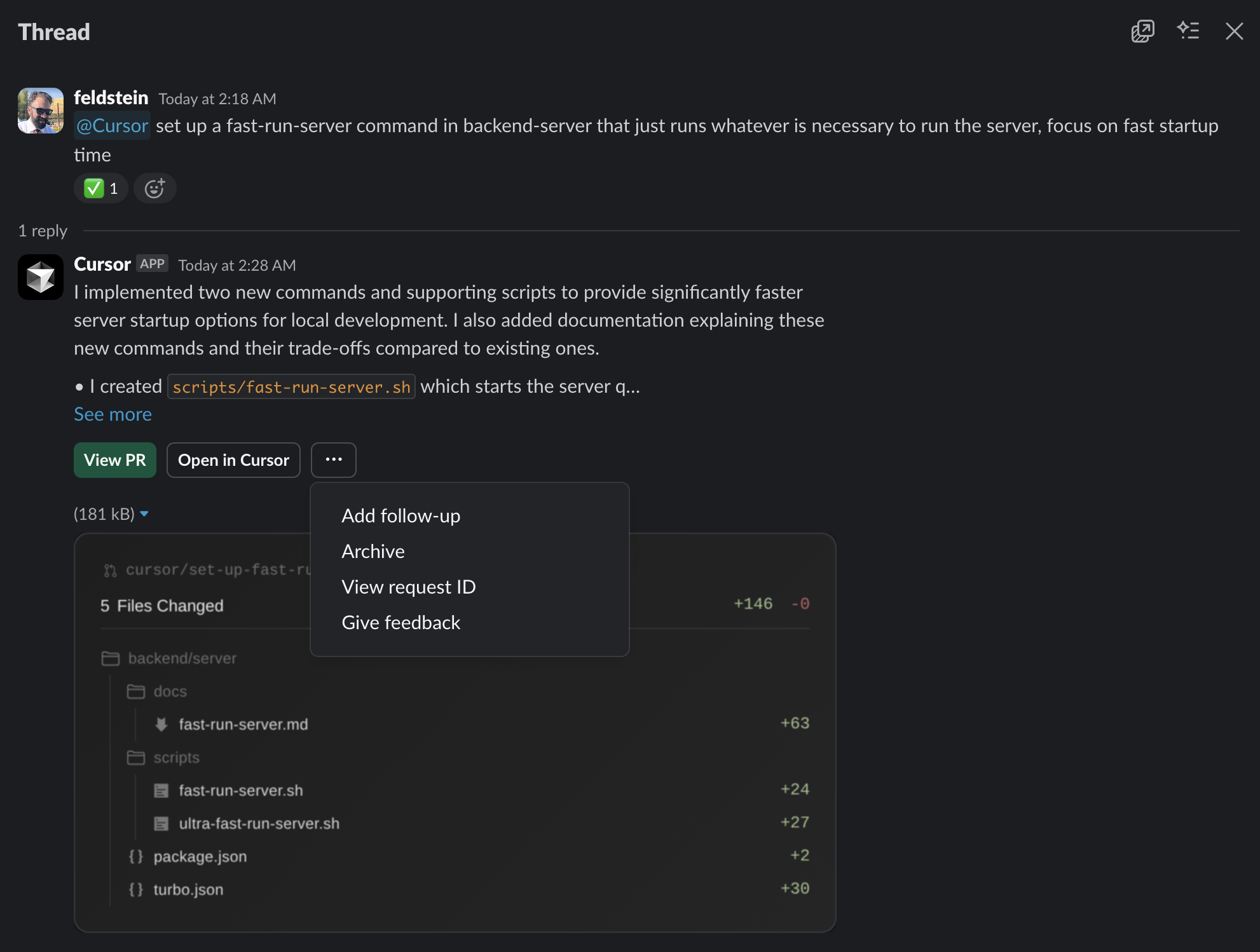
可用選項:
- 添加後續指令:向現有智能體添加指令
- 刪除:停止並歸檔雲端代理
- 查看請求 ID:查看唯一的請求 ID,以便進行疑難排查 (聯繫支持團隊時請提供)
- 提供反饋:就智能體性能提供反饋
配置
在 儀表盤 → 雲端代理 中管理默認設置和隱私選項。
設置
默認模型
消息中未指定模型時使用。可用選項請參閱設置。
代碼倉庫選擇
Cursor 會根據以下信息自動選擇合適的代碼倉庫:
- 你的消息內容 — 提示詞中的代碼倉庫名稱或關鍵詞
- 近期智能體活動 — 你最近使用過的代碼倉庫
- 路由規則 — 自定義的關鍵詞到倉庫映射 (見下文)
- 默認代碼倉庫 — 未找到匹配項時使用的後備倉庫
如需使用特定代碼倉庫,請在消息中註明其名稱。例如:@Cursor in mobile-app, fix the login bug。
基準分支
雲端代理的起始分支。留空則使用代碼倉庫的默認分支 (通常爲 main)
頻道設置
使用 @Cursor settings 在頻道級別配置默認設置。這些設置按團隊生效,並會覆蓋該頻道的個人默認設置。
頻道設置僅適用於公開頻道。
尤其適用於以下情況:
- 不同頻道使用不同的代碼倉庫
- 團隊希望所有成員使用一致的設置
配置頻道設置:
- 在目標頻道中運行
@Cursor settings - 爲該頻道設置默認代碼倉庫
- 該頻道中使用雲端代理的所有團隊成員都會使用這些默認設置
頻道設置優先於個人默認設置,但可通過在消息中提及特定倉庫來覆蓋。
路由規則
通過路由規則,您可以定義自動映射到目標的關鍵字。當消息中包含某個關鍵字時,Cursor 會將智能體路由到關聯的代碼倉庫或雲端代理環境。環境可包含多個代碼倉庫,因此只需一個關鍵字,即可啓動一個已配置好全部所需代碼倉庫的智能體。
設置路由規則
- 前往 Dashboard → 雲端代理
- 找到 路由規則 部分
- 添加關鍵字到目標的映射,爲每個關鍵字指定代碼倉庫或環境
示例規則
| 關鍵詞 | 目標 |
|---|---|
frontend |
acme/web-app |
mobile |
acme/mobile-app |
api |
acme/backend-services |
platform |
Platform 環境 |
配置這些規則後:
@Cursor fix the frontend nav bug→ 路由至acme/web-app@Cursor update the mobile onboarding flow→ 路由至acme/mobile-app@Cursor add a migration across the platform→ 在Platform環境中啓動,可使用其中的所有倉庫
將目標設爲環境特別適用於多倉庫環境。請參閱雲端代理文檔,瞭解如何
配置環境,包括多倉庫環境。
路由如何工作
Cursor 會按以下順序判斷你的消息:
- 消息內容 — 提示詞中的代碼倉庫名稱或關鍵詞
- 最近的智能體活動 — 你最近使用過的代碼倉庫
- 路由規則 — 自定義的關鍵詞到目標映射 (代碼倉庫或環境)
- 頻道默認值 — 爲此頻道設置的代碼倉庫
- 默認代碼倉庫 — 未找到匹配項時使用的回退選項
隱私
雲端代理支持隱私模式。
不支持隱私模式 (舊版) 。雲端代理運行時需要臨時
存儲代碼。
顯示智能體摘要
顯示智能體摘要和 diff 圖像,可能包含文件路徑或代碼片段。可開啓或關閉。
在外部頻道中顯示智能體摘要
對於與其他工作區建立 Slack Connect 連接的頻道,或包含訪客等外部成員的頻道,可選擇顯示智能體摘要。
權限
Cursor 需要以下 Slack 權限,才能讓雲端代理在您的工作區中運行:
| 權限 | 描述 |
|---|---|
app_mentions:read |
檢測 @提及,以啓動雲端代理並響應請求 |
channels:history |
添加後續指令時,讀取線程中的歷史消息以獲取上下文 |
channels:join |
收到邀請或請求時自動加入公開頻道 |
channels:read |
訪問頻道元數據 (ID 和名稱) ,以發佈回覆和更新 |
chat:write |
代理完成時發送狀態更新、完成通知和 PR 鏈接 |
files:read |
下載共享文件 (日誌、屏幕截圖、代碼示例) 以獲取更多上下文 |
files:write |
上傳代理更改的可視化摘要,便於快速審閱 |
groups:history |
在多輪對話中讀取私有頻道的歷史消息以獲取上下文 |
groups:read |
訪問私有頻道元數據,以發佈回覆並維持對話連貫性 |
im:history |
在持續對話中訪問私信歷史記錄以獲取上下文 |
im:read |
讀取私信元數據以識別參與者並保持正確的線程關聯 |
im:write |
發起私信,用於發送私密通知或進行一對一溝通 |
mpim:history |
訪問羣組私信歷史記錄,用於多人對話 |
mpim:read |
讀取羣組私信元數據,以聯繫參與者並確保正確送達 |
reactions:read |
讀取表情回應,以獲取用戶反饋和狀態信號 |
reactions:write |
添加表情回應以標記狀態:⏳ 表示運行中,✅ 表示已完成,❌ 表示失敗 |
team:read |
識別工作區信息,以區分安裝實例並應用設置 |
users:read |
將 Slack 用戶與 Cursor 賬戶匹配,以管理權限並確保安全訪問 |
免責聲明
Cursor 可能會出錯。請務必仔細覈查代碼和回覆。
隱私政策
如需瞭解 Cursor 如何收集、使用和保護您的數據,請參閱我們的隱私政策。

