通过 Cursor 的 Slack 集成,您可以在 Slack 中通过提示词提及 @cursor,直接使用云端代理处理任务。
快速入门
安装
-
点击 Slack 旁的 连接,或前往安装页面
-
系统会提示你在工作区中安装 Slack 版 Cursor app。
-
在 Slack 中完成安装后,系统会跳转回 Cursor 以完成设置
-
连接代码仓库提供商 (如尚未连接) ,并选择默认代码仓库
- 启用基于用量的定价
-
确认隐私设置
-
在 Slack 中提及
@cursor,即可开始使用云端代理
使用方法
提及 @cursor 并提供提示词。Cursor 会尝试从你的消息中识别代码仓库、模型、基准分支或指定的云端代理环境。选择代码仓库时,它还会参考你最近的智能体活动。
如需使用指定环境,请在提示词中包含其名称。例如:@Cursor use the Platform environment to update the shared API。
命令
运行 @Cursor help 获取最新命令列表。
| 命令 | 描述 |
|---|---|
@Cursor [prompt] |
启动云端代理。在已有智能体的线程中,添加后续指令。谁可以继续跟进由团队后续控制,而非仅由所有权决定。 |
@Cursor settings |
配置默认值和频道的默认代码仓库 |
@Cursor [options] [prompt] |
为一次运行设置目标、模型、分支、PR 行为、工作器或输出频道 |
@Cursor agent [prompt] |
在线程中强制创建新的智能体 (例如 @Cursor start a new agent to fix billing) |
@Cursor list my agents |
显示正在运行的智能体 |
选项
使用以下选项自定义云端代理的行为:
| 选项 | 描述 | 自然语言示例 | 内联示例 |
|---|---|---|---|
repo |
使用指定代码仓库 | 在 acme/backend 中 |
repo=acme/backend |
env / environment |
使用指定的云端代理环境 | 使用 Platform 环境 |
env=Platform |
branch |
使用指定的基准分支 | 从 dev 分支开始工作 |
branch=dev |
model |
使用指定模型 | 使用 opus |
model=opus |
autopr |
启用或禁用自动创建 PR | 仅支持内联选项 | autopr=false |
worker / machine |
在指定的 My Machine 上运行 | 仅支持内联选项 | worker=my-devbox |
pool |
在指定的自托管用量池上运行 | 仅支持内联选项 | pool=gpu |
self_hosted |
在您团队的自托管用量池上运行 | 仅支持内联选项 | self_hosted=true |
channel |
在您和 Cursor 均可访问的其他频道中发布智能体更新 | 仅支持内联选项 | channel=#eng-bots |
语法格式
自然语言:
@Cursor with opus, fix the login bug in backend-api
内联:
@Cursor env=Platform branch=dev model=opus autopr=false Fix the login bug
环境名称中包含空格时,请使用引号:
@Cursor env="Platform Services" Update the shared API
选项优先级
组合使用选项时:
- 显式值会覆盖默认值
- 如有重复,后面的值会覆盖前面的值
- 内联选项的优先级高于设置弹窗中的默认值
- 同时存在时,**
env**的优先级高于repo
bot 会解析消息中任意位置的选项,支持以自然的方式编写命令。
使用线程上下文
云端代理 能够理解并利用现有线程讨论中的上下文。当团队正在讨论某个问题,而你希望智能体根据讨论内容实施解决方案时,此功能非常有用。
云端代理 被调用时会读取整个线程以获取上下文,
并根据团队讨论理解并实施解决方案。
何时使用强制命令
何时需要使用 @Cursor agent?
在线程中已有智能体的情况下,@Cursor [prompt] 可添加后续指令。可由谁添加后续指令取决于团队后续。如果团队后续已禁用,则只有所有者可以添加后续指令。要启动一个独立的智能体,请使用 @Cursor agent [prompt],或用自然语言提出请求:
@Cursor start a new agent to refactor billing
诸如 “创建新智能体”、”启动一个全新的智能体” 或 “请创建新智能体” 的表述效果相同。
何时需要使用 添加后续指令 (通过上下文菜单) ?
如需添加后续指令,请使用智能体回复上的上下文菜单 (⋯)。当一个线程中有多个智能体,而你需要指定要跟进哪个智能体时,此功能很有用。
状态更新与交接
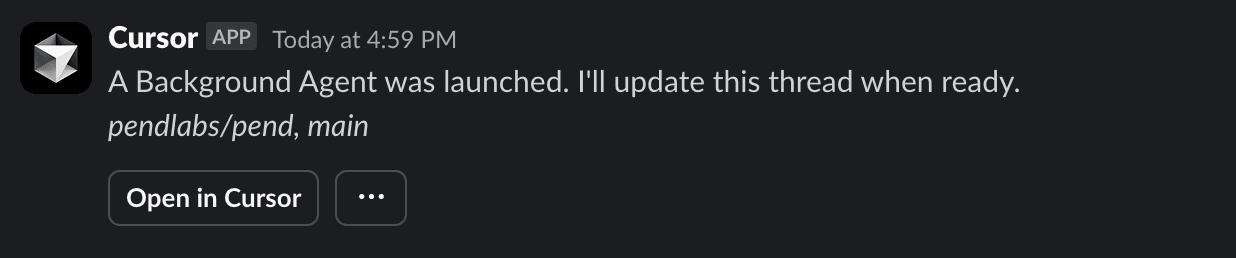
云端代理运行后,你会先看到_在 Cursor 中打开_选项。
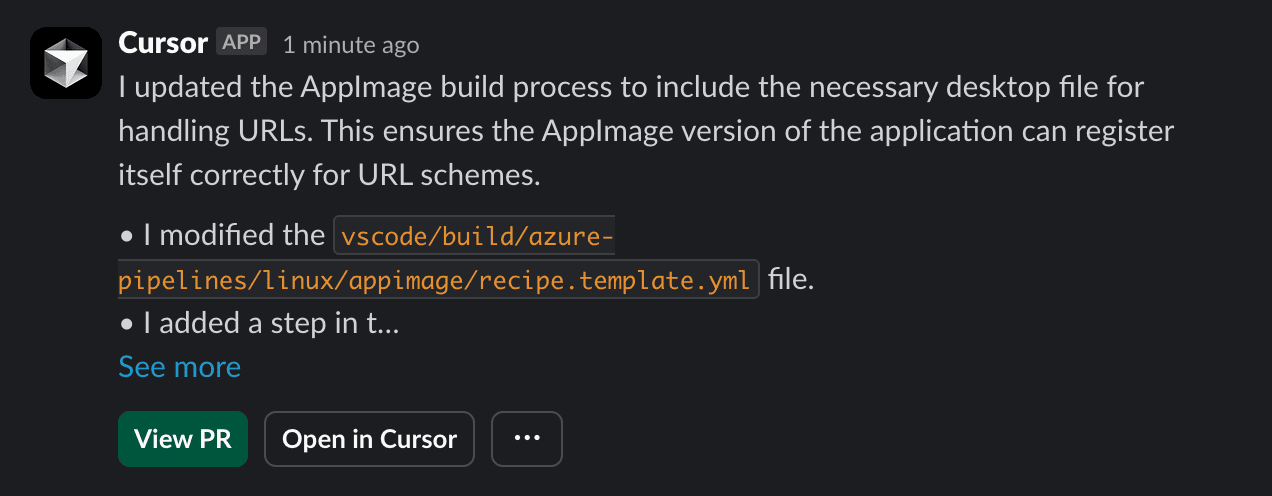
云端代理完成后,你会在 Slack 中收到通知,并可在 GitHub 中查看创建的 PR。
管理智能体
要查看所有正在运行的智能体,请运行 @Cursor list my agents。
点击任意智能体消息上的三个点 (⋯),即可通过上下文菜单管理云端代理。
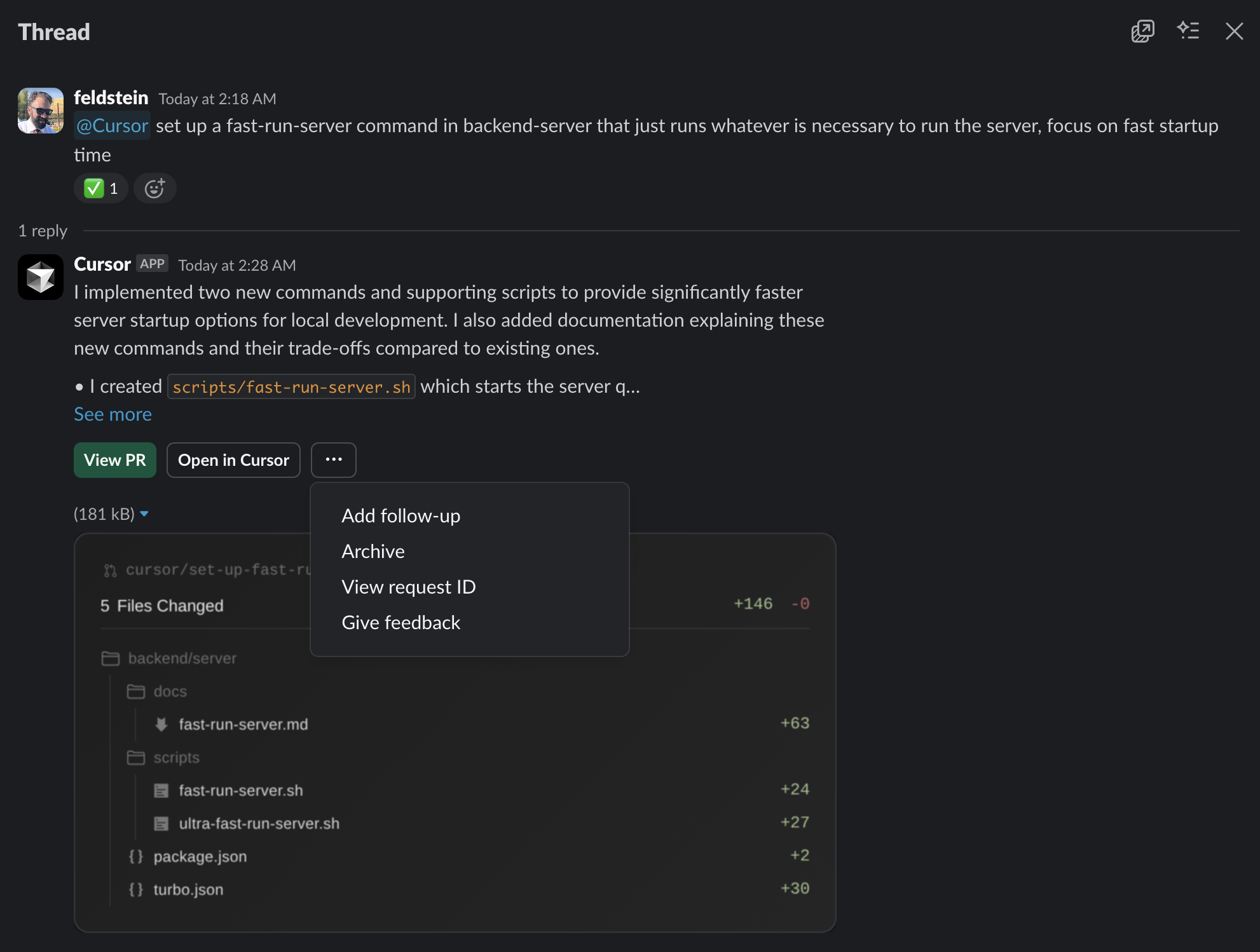
可用选项:
- 添加后续指令:向现有智能体添加指令
- 删除:停止并归档云端代理
- 查看请求 ID:查看唯一的请求 ID,以便进行疑难排查 (联系支持团队时请提供)
- 提供反馈:就智能体性能提供反馈
配置
在 仪表盘 → 云端代理 中管理默认设置和隐私选项。
设置
默认模型
消息中未指定模型时使用。可用选项请参阅设置。
代码仓库选择
Cursor 会根据以下信息自动选择合适的代码仓库:
- 你的消息内容 — 提示词中的代码仓库名称或关键词
- 近期智能体活动 — 你最近使用过的代码仓库
- 路由规则 — 自定义的关键词到仓库映射 (见下文)
- 默认代码仓库 — 未找到匹配项时使用的后备仓库
如需使用特定代码仓库,请在消息中注明其名称。例如:@Cursor in mobile-app, fix the login bug。
基准分支
云端代理的起始分支。留空则使用代码仓库的默认分支 (通常为 main)
频道设置
使用 @Cursor settings 在频道级别配置默认设置。这些设置按团队生效,并会覆盖该频道的个人默认设置。
频道设置仅适用于公开频道。
尤其适用于以下情况:
- 不同频道使用不同的代码仓库
- 团队希望所有成员使用一致的设置
配置频道设置:
- 在目标频道中运行
@Cursor settings - 为该频道设置默认代码仓库
- 该频道中使用云端代理的所有团队成员都会使用这些默认设置
频道设置优先于个人默认设置,但可通过在消息中提及特定仓库来覆盖。
路由规则
通过路由规则,您可以定义自动映射到目标的关键字。当消息中包含某个关键字时,Cursor 会将智能体路由到关联的代码仓库或云端代理环境。环境可包含多个代码仓库,因此只需一个关键字,即可启动一个已配置好全部所需代码仓库的智能体。
设置路由规则
- 前往 Dashboard → 云端代理
- 找到 路由规则 部分
- 添加关键字到目标的映射,为每个关键字指定代码仓库或环境
示例规则
| 关键词 | 目标 |
|---|---|
frontend |
acme/web-app |
mobile |
acme/mobile-app |
api |
acme/backend-services |
platform |
Platform 环境 |
配置这些规则后:
@Cursor fix the frontend nav bug→ 路由至acme/web-app@Cursor update the mobile onboarding flow→ 路由至acme/mobile-app@Cursor add a migration across the platform→ 在Platform环境中启动,可使用其中的所有仓库
将目标设为环境特别适用于多仓库环境。请参阅云端代理文档,了解如何
配置环境,包括多仓库环境。
路由如何工作
Cursor 会按以下顺序判断你的消息:
- 消息内容 — 提示词中的代码仓库名称或关键词
- 最近的智能体活动 — 你最近使用过的代码仓库
- 路由规则 — 自定义的关键词到目标映射 (代码仓库或环境)
- 频道默认值 — 为此频道设置的代码仓库
- 默认代码仓库 — 未找到匹配项时使用的回退选项
隐私
云端代理支持隐私模式。
不支持隐私模式 (旧版) 。云端代理运行时需要临时
存储代码。
显示智能体摘要
显示智能体摘要和 diff 图像,可能包含文件路径或代码片段。可开启或关闭。
在外部频道中显示智能体摘要
对于与其他工作区建立 Slack Connect 连接的频道,或包含访客等外部成员的频道,可选择显示智能体摘要。
权限
Cursor 需要以下 Slack 权限,才能让云端代理在您的工作区中运行:
| 权限 | 描述 |
|---|---|
app_mentions:read |
检测 @提及,以启动云端代理并响应请求 |
channels:history |
添加后续指令时,读取线程中的历史消息以获取上下文 |
channels:join |
收到邀请或请求时自动加入公开频道 |
channels:read |
访问频道元数据 (ID 和名称) ,以发布回复和更新 |
chat:write |
代理完成时发送状态更新、完成通知和 PR 链接 |
files:read |
下载共享文件 (日志、屏幕截图、代码示例) 以获取更多上下文 |
files:write |
上传代理更改的可视化摘要,便于快速审阅 |
groups:history |
在多轮对话中读取私有频道的历史消息以获取上下文 |
groups:read |
访问私有频道元数据,以发布回复并维持对话连贯性 |
im:history |
在持续对话中访问私信历史记录以获取上下文 |
im:read |
读取私信元数据以识别参与者并保持正确的线程关联 |
im:write |
发起私信,用于发送私密通知或进行一对一沟通 |
mpim:history |
访问群组私信历史记录,用于多人对话 |
mpim:read |
读取群组私信元数据,以联系参与者并确保正确送达 |
reactions:read |
读取表情回应,以获取用户反馈和状态信号 |
reactions:write |
添加表情回应以标记状态:⏳ 表示运行中,✅ 表示已完成,❌ 表示失败 |
team:read |
识别工作区信息,以区分安装实例并应用设置 |
users:read |
将 Slack 用户与 Cursor 账户匹配,以管理权限并确保安全访问 |
免责声明
Cursor 可能会出错。请务必仔细核查代码和回复。
隐私政策
如需了解 Cursor 如何收集、使用和保护您的数据,请参阅我们的隐私政策。

