智能體可以控制瀏覽器來測試應用、審計無障礙、將設計轉化爲代碼等。智能體可完全訪問控制檯日誌和網絡流量,從而調試問題並自動化完整的測試工作流。
對於企業版客戶,瀏覽器控制受 MCP 允許列表或拒絕列表管控。
原生集成
智能體會在聊天中顯示屏幕截圖等瀏覽器操作,並在獨立窗口或內聯窗格中顯示瀏覽器窗口本身。
我們已優化瀏覽器工具,以提升效率並減少使用量,具體包括:
- 高效處理日誌:瀏覽器日誌會寫入文件,智能體可通過 grep 選擇性讀取。智能體不會在每次操作後彙總冗長輸出,而是隻讀取所需的相關行。這樣既能保留完整上下文,又能最大限度地減少使用量。
- 基於圖像的視覺反饋:屏幕截圖直接集成到文件讀取工具中,因此智能體會以圖像形式查看瀏覽器狀態,而非依賴文本描述。這有助於更好地理解視覺佈局和 UI 元素。
- 智能提示編寫:智能體會獲得有關瀏覽器日誌的額外上下文,包括總行數和預覽片段,幫助其判斷需要檢查的內容。
- 感知開發服務器:系統會提示智能體檢測正在運行的開發服務器,並使用正確的端口,而非啓動重複的服務器或猜測端口號。
無需安裝或配置任何外部工具,即可使用 Browser。
瀏覽器功能
智能體可使用以下瀏覽器工具:
導航
訪問 URL 並瀏覽網頁。智能體可通過訪問 URL、跟隨鏈接、前進或後退瀏覽歷史記錄以及刷新頁面,在網頁上自由導航。
點擊
與按鈕、鏈接和表單元素交互。智能體可識別頁面元素並與之交互,對任何可見元素執行單擊、雙擊、右鍵單擊和懸停操作。
輸入
在輸入框和表單中輸入文本。智能體可填寫表單、提交數據,並與表單字段、搜索框和文本區域交互。
滾動
瀏覽較長的頁面和內容。智能體可通過滾動顯示更多內容、查找特定元素並瀏覽長篇文檔。
屏幕截圖
捕獲網頁的可視化呈現。屏幕截圖可幫助智能體理解頁面佈局、驗證視覺元素,並向您確認瀏覽器操作已完成。
控制檯輸出
讀取瀏覽器控制檯消息、錯誤和日誌。智能體可監控 JavaScript 錯誤、調試輸出和網絡警告,以排查問題並驗證頁面行爲。
網絡流量
監控網頁發出的 HTTP 請求和響應。智能體可跟蹤 API 調用、分析請求負載、檢查響應狀態碼,並診斷網絡相關問題。目前此功能僅在智能體面板中可用,即將支持佈局視圖。
會話持久化
瀏覽器狀態會按工作區在智能體會話之間保留。這意味着:
- Cookie:身份驗證 Cookie 和會話數據會在不同瀏覽器會話之間保留
- 本地存儲:存儲在
localStorage和sessionStorage中的數據會持續保留 - IndexedDB:數據庫內容會在不同會話之間保留
瀏覽器上下文按工作區隔離,確保不同項目各自保持獨立的存儲和 Cookie 狀態。
使用場景
網頁開發工作流
Browser 可集成到網頁開發工作流中,與 Figma、Linear 等工具協同使用。有關如何將 Browser 與設計系統、項目管理工具和組件庫配合使用的完整指南,請參閱 Web Development cookbook。
無障礙改進
智能體可以審計並改進網頁的無障礙,使其符合 WCAG 標準。
@browser 檢查顏色對比度,驗證語義化 HTML 和 ARIA 標籤,測試鍵盤導航,並找出缺失的替代文本
自動化測試
智能體可以運行全面的測試套件,並截取屏幕截圖進行視覺迴歸測試。
@browser 使用測試數據填寫表單,點擊瀏覽各個工作流,測試響應式設計,驗證錯誤消息,並監控控制檯中的 JavaScript 錯誤
設計轉代碼
智能體可將設計稿轉換爲帶響應式佈局的可運行代碼。
@browser 分析此設計稿,提取顏色和字體樣式,並生成像素級還原的 HTML 和 CSS 代碼
根據屏幕截圖調整 UI 設計
智能體可以識別視覺差異,並通過更新組件樣式優化現有界面。
@browser 將當前 UI 與此設計屏幕截圖對比,調整間距、顏色和排版以與其保持一致
安全
Browser 以安全網頁視圖的形式運行,並由作爲擴展運行的 MCP 服務器控制。多重防護機制可防止未經授權的訪問和惡意操作。
Cursor 的 Browser 集成也經過多家外部安全審計機構的評審。
身份驗證與隔離
瀏覽器採用了多項安全措施:
- 令牌身份驗證:Agent layout 會在每次瀏覽器會話開始前生成隨機身份驗證令牌
- 標籤頁隔離:每個瀏覽器標籤頁都會獲得唯一的隨機 ID,以防止標籤頁之間相互干擾
- 基於會話的安全機制:每次開啓新的瀏覽器會話時,都會重新生成令牌
工具批准
默認情況下,瀏覽器工具需要您批准。請在智能體執行前檢查每項操作。這可防止意外跳轉、數據提交或腳本執行。
您可以在智能體設置中配置批准設置。可用模式:
| 模式 | 描述 |
|---|---|
| 手動批准 | 逐一檢查並批准每個瀏覽器操作 (推薦) |
| 允許列表操作 | 與您的允許列表匹配的操作會自動運行;其他操作需要批准 |
| 自動運行 | 所有瀏覽器操作都會立即執行,無需批准 (請謹慎使用) |
允許列表和阻止列表
瀏覽器工具與 Cursor 的安全防護措施集成。您可以配置哪些瀏覽器操作可自動運行:
- 允許列表:指定可跳過批准提示的可信操作
- 阻止列表:指定應始終阻止的操作
- 通過以下路徑訪問設置:Cursor 設置 > Agents > 自動運行
允許/阻止列表只能提供盡力而爲的保護。由於提示詞注入和其他問題,AI 的行爲可能難以預測。請定期檢查已自動批准的操作。
切勿對不受信任的代碼或不熟悉的網站使用自動運行模式。智能體可能會在您不知情的情況下執行惡意腳本或提交敏感數據。
瀏覽器上下文
瀏覽器會作爲 Cursor 中的窗格打開,智能體可通過 MCP 工具完全控制瀏覽器。
推薦模型
建議使用 Sonnet 4.5、GPT-5 和 Auto,以獲得最佳性能。
企業版用量
企業版客戶可在 MCP 控制中切換可用性,以管理瀏覽器功能。管理員可對各個 MCP 服務器和瀏覽器訪問權限進行精細化控制。
爲企業版啓用瀏覽器
要爲您的企業版團隊啓用瀏覽器功能:
- 前往您的設置儀表盤
- 進入 MCP 配置
- 打開“瀏覽器功能”開關
配置完成後,您組織中的用戶將根據 MCP 允許列表或拒絕列表設置使用瀏覽器工具。
來源允許列表
企業版管理員可以配置來源允許列表,限制智能體可自動訪問的網站,以及 MCP 工具可運行的位置。這樣可精細控制瀏覽器訪問權限,滿足安全與合規要求。
必須先爲您的組織啓用 瀏覽器來源允許列表 功能,該功能纔會顯示在儀表盤中。請聯繫您的 Cursor 賬戶團隊申請訪問權限。
配置
配置來源允許列表:
- 前往 管理員儀表盤
- 進入 MCP 配置
- 確保已啓用 啓用 Browser 自動化功能 (v2.0+)
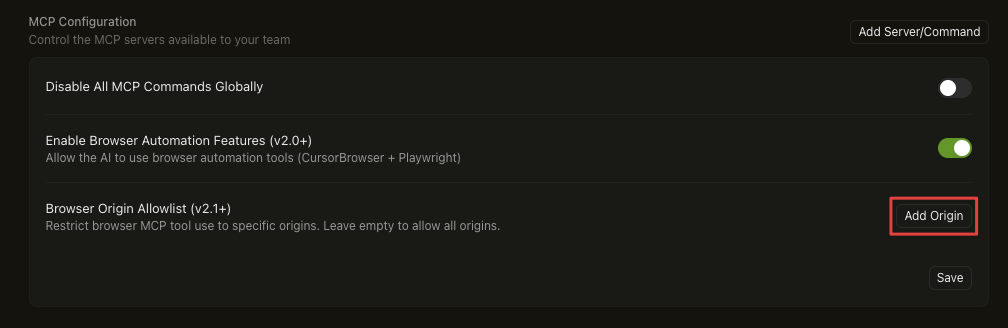
- 在 Browser 來源允許列表 (v2.1+) 中,點擊 添加來源
- 輸入要允許的來源 (例如:
*、http://localhost:3000、https://internal.example.com)
將允許列表留空即可允許所有來源。請使用“添加來源”按鈕逐個添加來源。
行爲
配置來源允許列表後:
- 自動導航:智能體只能使用
browser_navigate工具訪問來源與允許列表匹配的 URL - MCP 工具執行:MCP 工具只能在允許列表中的來源上運行
- 手動導航:用戶仍可手動將瀏覽器導航至任意 URL,包括允許列表之外的來源 (可用於查看文檔或檢查外部網站)
- 工具限制:瀏覽器一旦訪問不在允許列表中的來源,瀏覽器工具 (點擊、輸入、導航) 將被阻止,即使該來源是用戶手動導航至的
邊界情況
來源允許列表只能提供盡力而爲的保護。請注意以下行爲:
- 鏈接跳轉:如果智能體點擊允許域名上的鏈接,而該鏈接跳轉到不在允許列表中的來源,跳轉仍會成功
- 重定向:如果智能體跳轉到允許的來源後,該來源又重定向到不在允許列表中的來源,重定向仍會被允許
- JavaScript 跳轉:從允許的來源通過客戶端跳轉 (使用
window.location或類似方式) 到不在允許列表中的來源,仍會成功
來源允許列表會限制智能體自動跳轉,但無法阻止所有跳轉路徑。請定期評審您的允許列表,並考慮允許訪問可能重定向到外部網站或包含外部網站鏈接的域名所帶來的安全影響。

