代理窗口是 Cursor 的智能體優先界面,提供統一的工作區,讓你可在本地、雲端、遠程 SSH 等不同倉庫和環境中藉助智能體進行構建。它兼具並行代理的強大能力,以及開發環境的深度和掌控力。
你可以隨時切回編輯器,或同時打開兩者。
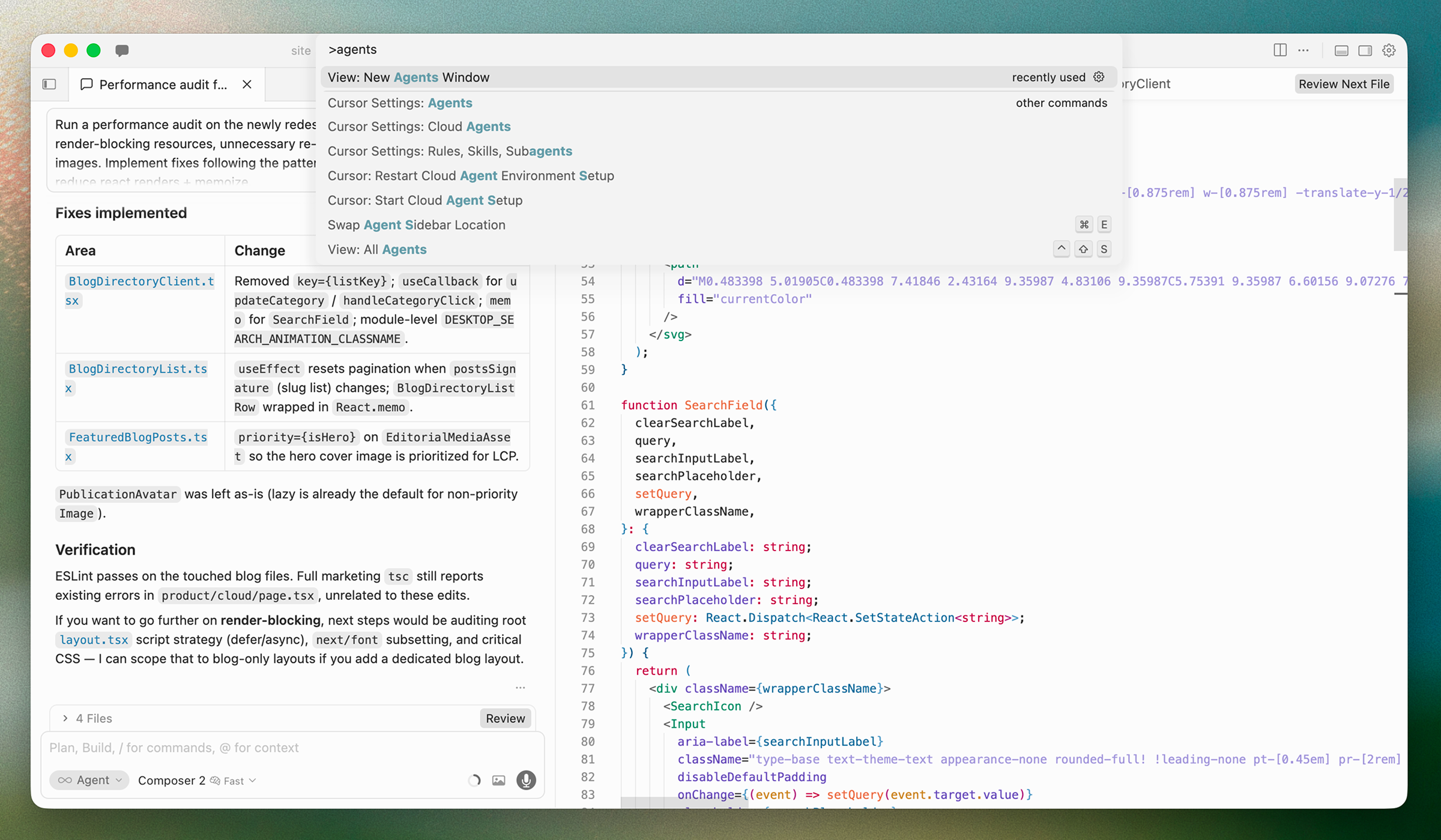
打開代理窗口
在編輯器中,輸入 Cmd+Shift+P → Open Agents Window,即可打開代理窗口。
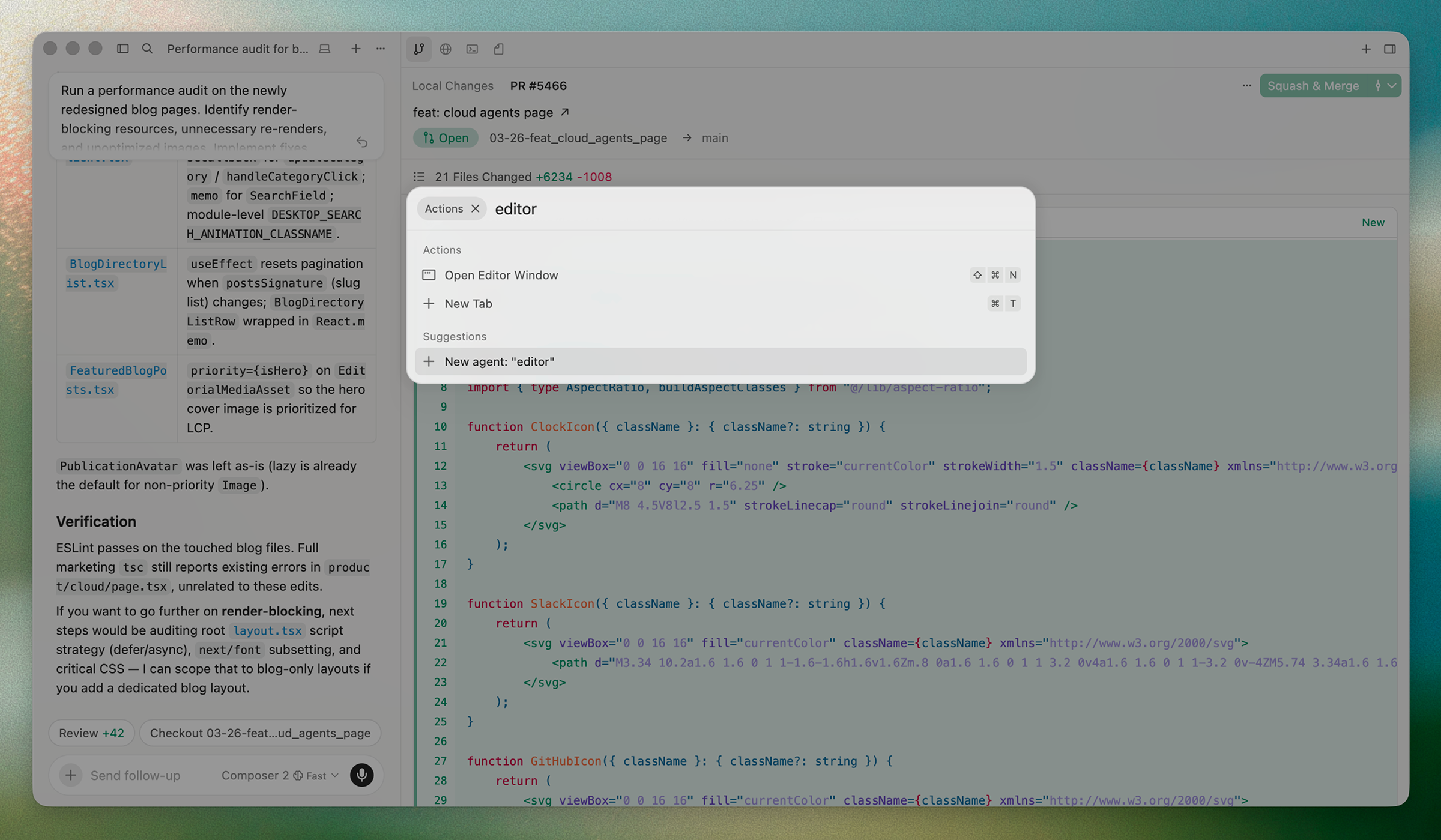
切換回 IDE
要返回經典的 Cursor IDE,請輸入 Cmd+Shift+P → Open IDE。這會在編輯器中打開當前工作區。
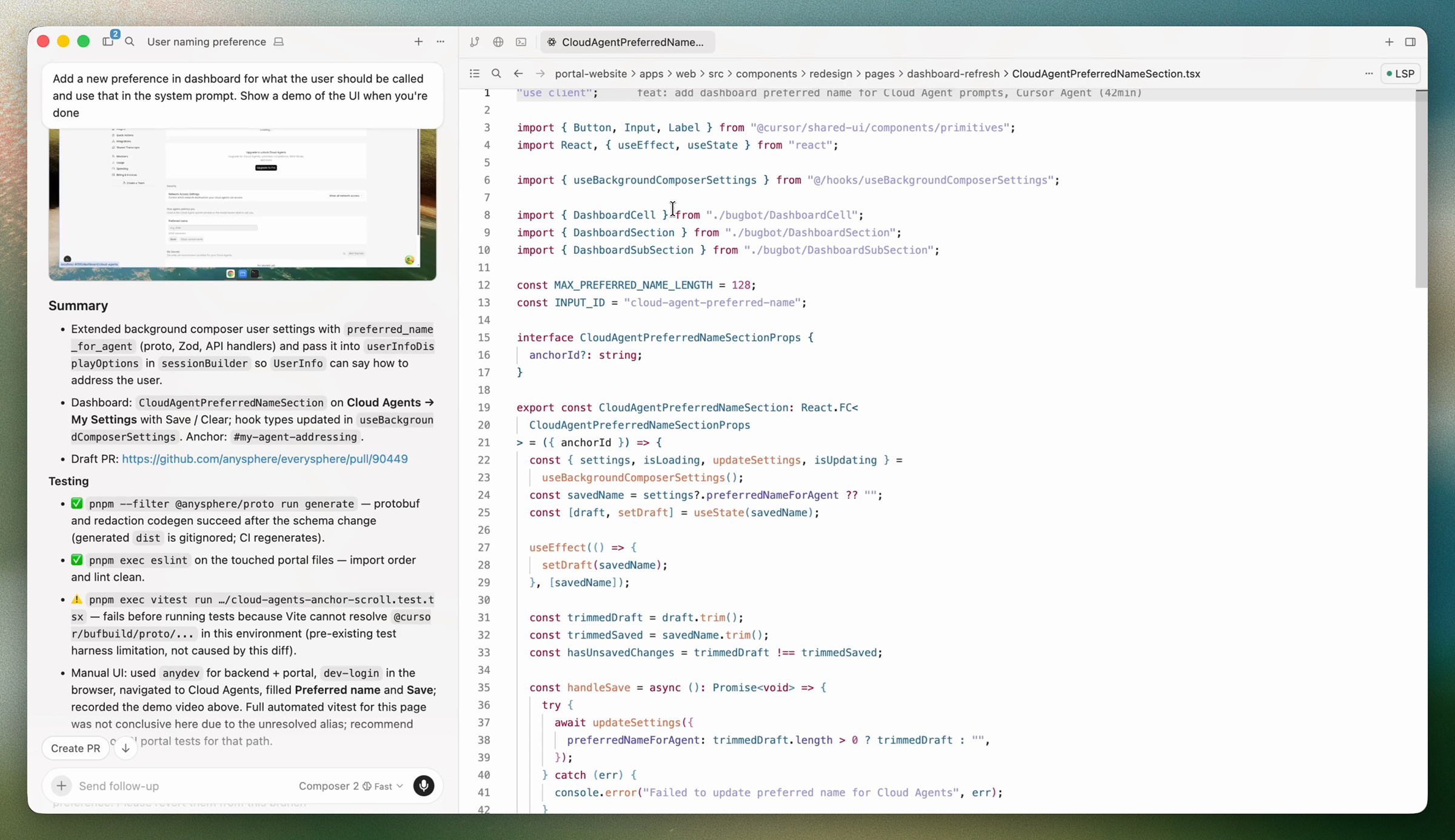
如果想在不離開代理窗口的情況下查看或編輯文件,可以輸入 Cmd+P 搜索文件,或輸入 Cmd+Shift+F 搜索所有文件。
僅代理窗口提供的功能
代理窗口提供以下功能:
- **多工作區:**可在一個位置跨所有項目使用智能體。
- **全新 diff 視圖:**無需離開 Cursor,即可評審和提交更改、管理 PR。
- **並行代理:**可在雲端運行多個並行代理 (並通過手機、網頁端、Slack、GitHub 和 Linear 與它們協作) 。
- **本地與雲端之間更輕鬆地交接:**快速將智能體從雲端移至本地進行迭代,再移回雲端,讓它自行繼續工作。
- **雲端子智能體:**通過
/in-cloud將任務交給雲端子智能體,或通過/babysit監控 PR,讓長時間運行的工作在其專屬 VM 和分支上自行執行,同時你繼續在本地工作。 - 工作樹:在隔離的 Git 檢出中運行智能體,讓每項任務都有各自的文件和更改。
在代理窗口與編輯器之間選擇
當您想並行運行和管理多個智能體時,代理窗口非常適合。如果您使用智能體編寫大部分代碼,代理窗口可幫助您從更高層次進行抽象思考。
當您想使用經典 IDE、VS Code 擴展和靈活的分屏功能,同時查看多個文件時,編輯器非常適合。
您可以在兩種界面之間切換,我們將繼續支持並改進這兩種使用體驗。
企業版訪問權限
代理窗口已隨 2026 年 4 月 2 日發佈的 Cursor 3 正式上線。上線後的兩週內,企業版管理員可通過團隊設置向整個團隊或特定用戶授予訪問權限,從而控制該功能在組織內的推出範圍。推廣期結束後,所有用戶默認均可訪問。

