“我的機器”是個人版的自託管機器配置。它允許特定用戶在自己已使用的機器上運行雲端代理的工具調用,例如筆記本電腦、devbox 或遠程 VM。當某臺機器正是某個倉庫所需的執行環境時,就適合使用此功能。
你機器上的一個 worker 會向 Cursor 發起出站連接。智能體循環運行在 Cursor 雲中,但終端命令、文件編輯、瀏覽器操作以及其他工具調用都在你的機器上執行。無需開放入站端口,也無需修改防火牆。
對大多數團隊來說,Cursor-managed 雲端代理 都是推薦方案,包括
需要訪問私有網絡的團隊。你可以使用網絡允許列表、
Tailscale 或類似客戶端,以及針對受支持源代碼
管理路徑的私有網絡連接,而無需自行運行 worker。請參閱 選擇雲端代理
的運行位置。
如果你想要以下能力,請使用“我的機器”:
- 使用已具備你的倉庫和工具的 devbox 或遠程工作站
- 在某個用戶的機器上爲特定倉庫執行工具調用
- 複用你不想在雲環境中重新創建的機器本地狀態
- 在搭建集中管理的用量池之前,先體驗 worker 模式
如需爲整個組織管理 worker fleet,請參閱 團隊用量池。
快速開始
1. 安裝命令行界面
# macOS、Linux 和 WSL
curl https://cursor.com/install -fsS | bash

# Windows PowerShell
irm 'https://cursor.com/install?win32=true' | iex
確認 CLI 可用:
agent --version
2. 登錄
對於個人設備,使用瀏覽器登錄最簡單:
agent login
3. 啓動 worker
agent worker start
在你使用這臺機器期間,請保持此進程運行。默認情況下,我的機器 worker 是長駐的:它會一直保持連接,直到你手動停止,並且可在後續的雲端代理會話中重複使用。
4. 運行智能體
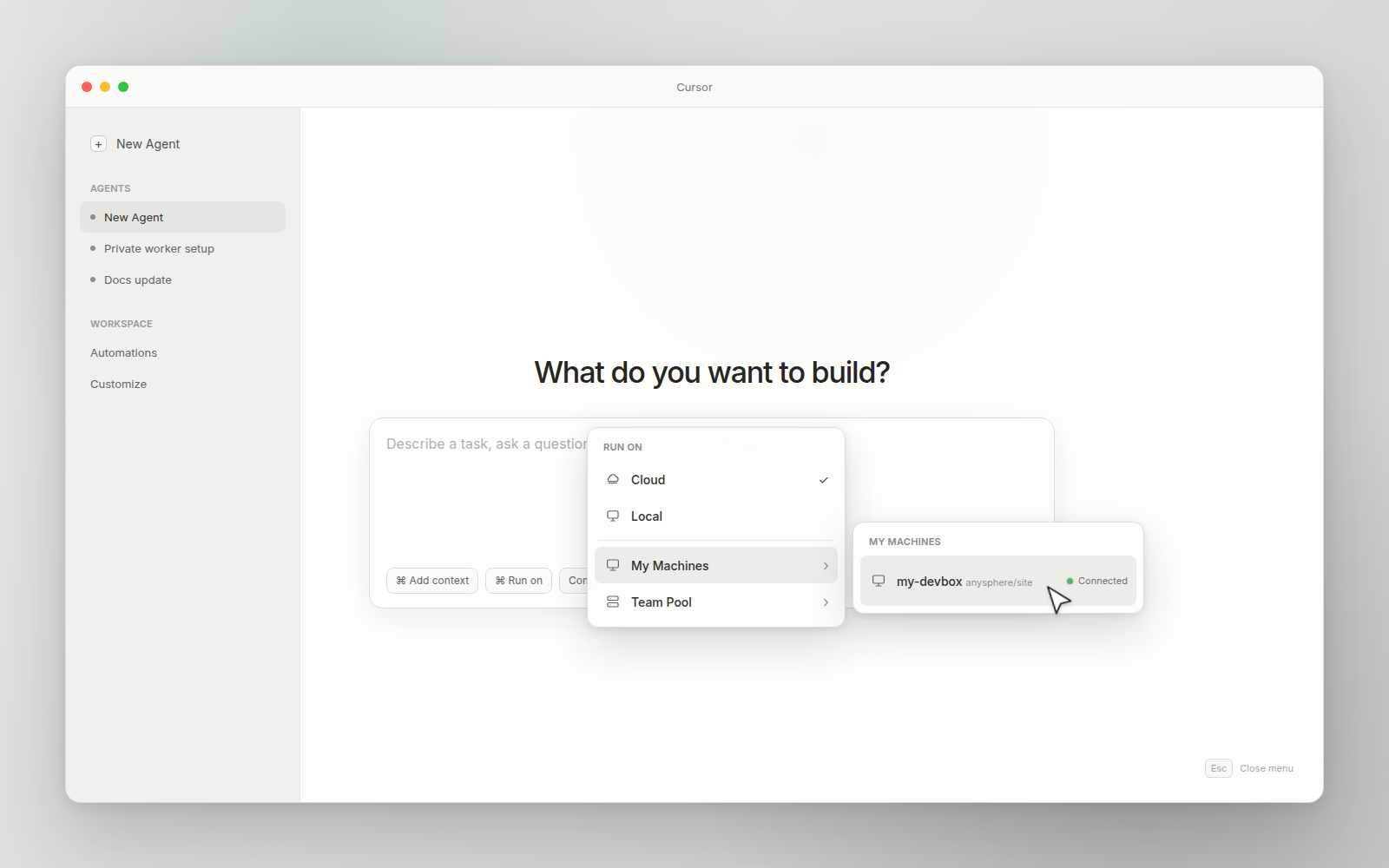
- 前往 cursor.com/agents。
- 該機器應會顯示在“環境”下拉菜單中。
- 發送任務。
通用選項
爲機器命名
如果同一倉庫有多臺機器,請使用便於區分的名稱:
agent worker start --name "my-devbox"
在其他倉庫目錄中運行
agent worker start --worker-dir /path/to/repo
重複指定 --worker-dir 可註冊多個代碼倉庫根目錄:
agent worker \
  --worker-dir "$HOME/repos/app" \
  --worker-dir "$HOME/repos/infra" \
  start
每個 path 都必須存在。對於每個配置了 git remote 的 root,worker 會註冊 routing metadata,以便 Cursor 將 requests 匹配到正確的 checkout。
使用 API 密鑰
在 devbox 或不便通過瀏覽器登錄的自動化場景中,請使用 Cursor 儀表盤 → API 密鑰 中的個人用戶 API 密鑰:
agent worker start --api-key "your-user-api-key"
我的機器 worker 需要個人憑據:瀏覽器登錄、個人用戶 API 密鑰或用戶級 token。服務賬戶 API
密鑰只能啓動用量池 worker
(--pool) ,而團隊 Admin API 密鑰和組織 API 密鑰則完全無法啓動
worker。如需團隊共享的 worker,請參閱自託管用量池。
使用用戶級 token
對於自行管理的單用戶 worker,請先通過 POST /v1/sub-tokens 創建一個短期有效的用戶級 token,然後用該 token 啓動 worker:
agent worker start --auth-token "your-user-scoped-token"
對於長期運行的 worker,請從文件中讀取 token:
agent worker start --auth-token-file /var/run/cursor/token
這在 Kubernetes 中很有用,因爲來自 Secrets 的環境變量在 pod 啓動時就固定了。Secret 卷會在 pod 運行期間更新,而掛載的 token 路徑可以在 pod 內實時更新,因此你可以在 pod 運行時刷新 token。
啓用計算機使用
在 start 前傳入 --computer-use,讓智能體能在本機上點擊、輸入、截取屏幕截圖並操作應用:
agent worker --computer-use --name "my-mac" start
在 macOS 上,首次啓動會安裝 Cursor Computer Use 輔助應用。請在“系統設置 → 隱私與安全性”中爲其授予輔助功能和屏幕錄製權限,然後用一個需要屏幕截圖的任務進行測試。在 Linux 上,請先安裝桌面端軟件包。有關 macOS 權限設置步驟、MDM 指南以及 Linux 顯示選項,參見計算機使用與桌面共享。
通過聊天入口觸發這臺機器
當你希望 Slack、GitHub 或 Linear 中的請求在你已命名的某臺機器上運行時,請使用 worker= 或 machine=。這是僅有的以“我的機器”爲目標的觸發選項。
使用 --name 啓動機器,然後在請求中帶上該名稱:
- 在 Slack 中,使用
@Cursor worker=my-devbox fix the flaky test或@Cursor machine=my-devbox fix the flaky test。 - 在 GitHub 中,在評論裏使用
@cursoragent worker=my-devbox fix the flaky test或@cursoragent machine=my-devbox fix the flaky test。你必須是受信任的倉庫評論者,並且目標機器必須屬於與你的 GitHub 賬戶關聯的 Cursor 賬戶。 - 在 Linear 中,將
worker=my-devbox或machine=my-devbox添加到 issue 正文中。你也可以使用名爲worker或machine的父級標籤,並搭配名爲my-devbox的子標籤。
Cursor 如何選擇你的機器
只有當以下三個條件都滿足時,worker=<name> 請求才會在某臺機器上運行:
- 該機器屬於觸發此請求的 Cursor 用戶。
- 該機器的
--name與請求中的<name>匹配。 - 該機器註冊的倉庫與觸發器的目標倉庫匹配。
觸發器的目標倉庫來自觸發界面,而不是機器名稱:
- Slack 會優先使用你消息中的
repo=(如果有) ,然後依次使用頻道默認倉庫、你的用戶默認倉庫,以及團隊默認倉庫。 - Linear 會使用從 issue 或 project 解析出的倉庫 (例如
[repo=]、issue labels、project labels 或儀表盤默認值) 。參見 Repository selection。 - GitHub 會使用提及
@cursoragent的 issue、PR 或評審評論所在的倉庫。
每臺機器註冊的倉庫來自其 worker 目錄中的 git remote。若要讓一臺機器爲多個倉庫提供服務,可爲每個 checkout 分別傳入一次 --worker-dir,或在每個倉庫的 checkout 中分別啓動一個 worker。
當 worker= 請求無法運行時
如果你有一臺同名機器,但它註冊的是另一個倉庫,Cursor 會拒絕該請求,而不是讓它在錯誤的 checkout 上運行:
worker=<name>已註冊到你的機器上,但對應的是另一個代碼倉庫。請先在目標倉庫的 checkout 中啓動 worker。
這個錯誤會顯示爲 Slack 中的臨時回覆、Linear 中的智能體活動錯誤,以及 GitHub 上給受信任評論者的 @cursoragent 回覆。這是有意設計的行爲:針對倉庫 A 的請求絕不應該在倉庫 B 的機器 checkout 上運行。
如果沒有機器同時匹配已關聯的用戶和目標倉庫,該請求會直接失敗,而不會回退到其他環境。請確認機器名稱、你的 Cursor 賬戶關聯狀態,以及 worker 目錄的 git remote。
單獨使用 self_hosted、pool= 和 repo= 並不會將目標指向我的機器。請將它們與團隊用量池 worker 一起使用。當你將 repo= 與 worker= 搭配使用時,它會指定 Cursor 用來與你的機器匹配的倉庫。
鉤子
我的機器 worker 與其他自託管機器 worker 運行相同的鉤子:即你啓動 worker 所在工作區中 .cursor/hooks.json 裏基於命令的鉤子。在企業版中,它還會運行團隊鉤子和企業託管鉤子。
用量池上的鉤子介紹了在 worker 上生效的內容,包括 session 佔用和釋放機器時觸發的 sessionStart 與 sessionEnd。鉤子參考介紹了 schema、事件和示例。
製品
製品在自託管 workers 和 Cursor 託管的智能體上的行爲完全一致。智能體在 worker 內生成製品,再由 worker 通過 HTTPS 上傳到 Cursor 管理的存儲中。所有後續環節 (PR 嵌入、儀表盤預覽、通知附件) 都由 Cursor 的後端處理,不取決於 worker 在何處運行。
製品默認啓用。有關它們在 UI 中的顯示方式,請參閱 能力。
要禁用製品上傳,請阻止發往 cloud-agent-artifacts.s3.us-east-1.amazonaws.com 的出站流量。智能體會話仍會繼續運行;但會話期間生成的製品將無法上傳。
網絡
worker 需要能夠通過出站 HTTPS 訪問:
api2.cursor.sh和api2direct.cursor.sh,用於智能體會話downloads.cursor.com,用於命令行界面更新以及在 macOS 上首次安裝 Cursor Computer Usecloud-agent-artifacts.s3.us-east-1.amazonaws.com,用於上傳 製品
如果你的防火牆只能匹配通配符,*.s3.us-east-1.amazonaws.com 可以覆蓋 製品 主機,但也會同時放開該區域內的所有其他 bucket。防火牆支持時,優先使用精確匹配主機的規則。
不需要入站端口、公開 IP 或 VPN 隧道。如果你使用代理,請在 worker 環境中設置 HTTPS_PROXY 或 https_proxy。
故障模式
| 如果你屏蔽… | 影響 |
|---|---|
api2.cursor.sh or api2direct.cursor.sh |
worker 將無法啓動或繼續智能體會話。 |
downloads.cursor.com |
命令行界面更新以及在 macOS 上首次安裝 Cursor Computer Use 會失敗。已安裝兩者的 worker 仍可繼續運行。 |
cloud-agent-artifacts.s3.us-east-1.amazonaws.com |
製品上傳會失敗。依賴製品的 PR 嵌入、儀表盤預覽和通知附件將會缺失。智能體會話和其他工具調用仍可繼續工作。 |
| 特定工具或集成所需的某個出站主機 | 只有該工具或集成會失效。智能體會繼續運行。 |
MCP 服務器
MCP 服務器按傳輸類型路由:
| Transport | Runs on | Use case |
|---|---|---|
| Command (stdio) | 你的機器 | MCP 進程會在你的機器上啓動,因此可以訪問私有網絡、內部 API 和本地服務。 |
| HTTP / SSE (url) | Cursor backend | 對於基於 HTTP 的 MCP 服務器,Cursor 會在後端處理 OAuth、會話緩存和認證。 |
如果你的 MCP 服務器需要訪問私有網絡中的端點,請使用 Command (stdio) 傳輸。該進程會直接在你的機器上運行,並使用你機器所在的網絡。對於基於 HTTP 的 MCP 服務器,連接由 Cursor 後端管理。
疑難排查
運行預檢調試報告:
agent worker debug
這會檢查身份驗證、隱私路由、倉庫標籤,以及 Cursor 能否找到匹配的 worker。若要在啓動 worker 前打印同樣的診斷信息,請使用 agent worker start --debug。
如果機器未出現在選擇器中:
- 確認 worker 進程仍在運行。
- 確認 Cursor 應用和 命令行界面 使用的是同一賬戶。
- 檢查 worker 目錄是否配置了預期的 Git remote。
- 檢查是否能出站訪問 網絡 中列出的主機。
如果在 Mac 上計算機使用失敗,該報告只能確認是否已安裝 Cursor Computer Use,而無法確認其權限是否已授予。請在“系統設置 → 隱私與安全性”中爲 Cursor Computer Use 授予 輔助功能 和 屏幕錄製 權限,然後重試一個屏幕截圖任務。參見 macOS。

