計算機使用 讓運行在自託管機器 worker 上的智能體能夠點擊、輸入、截取屏幕截圖,並操作帶 UI 的應用。若 worker 已安裝 Chrome 或 Chromium,agents 還可以操作瀏覽器。它在 macOS 和 Linux worker 上均可使用,我的機器和團隊用量池均受支持。桌面共享則讓授權查看者在 Cursor 中查看或接管 Linux 智能體桌面。關於託管雲端代理的產品行爲,請參閱能力。
計算機使用 與桌面共享爲新增功能。在按照本指南操作前,請安裝或更新到最新版
Cursor 命令行界面:運行 agent update,或按照
安裝 命令行界面 中的步驟重新安裝。
這兩項功能均需顯式 opt-in,服務器絕不會自動啓用。
計算機使用 可在 macOS 和 Linux worker 上運行。桌面共享
(--share-desktop) 僅支持 Linux。
啓用計算機使用
使用 --computer-use 啓動 worker。worker 標誌需放在 start 之前:
agent worker --computer-use start
Pool worker 同樣支持該 flag:
agent worker --pool gpu --computer-use start
後續流程取決於操作系統。在 macOS 上,worker 通過名爲 Cursor Computer Use 的輔助應用來操控已登錄的桌面會話,你需要爲其授予兩項 macOS 隱私權限。在 Linux 上,worker 使用 X11 顯示,需要先安裝桌面端軟件包。
macOS
在 macOS 上,計算機使用通過 Cursor Computer Use 運行,這是一個由 CLI 代爲管理的小型輔助應用。它會在 worker 所處的桌面會話中執行點擊、輸入並捕獲屏幕。worker 上無需安裝 Cursor 桌面應用。
- 由 CLI 安裝。 在 Mac 上首次運行
agent worker --computer-use start時,若 Cursor Computer Use 不存在,會從downloads.cursor.com下載並安裝到~/.cursor/cursor-computer-use/Cursor Computer Use.app。 - 單一應用標識。 bundle 標識符爲
co.anysphere.cursor-computer-use,使用 Apple Team IDDCNK4UB866簽名。它與--share-desktop使用的 Cursor Agent Helper (co.anysphere.cursor.agent-helper) 並非同一個應用。 - 需要已登錄的桌面。 worker 使用運行它的那個 macOS 用戶的登錄圖形界面會話。
--display和虛擬顯示僅適用於 Linux。 - 需要兩項權限。 macOS 要求爲 Cursor Computer Use 授予輔助功能 (用於移動鼠標和輸入) 和屏幕錄製 (用於截取屏幕截圖) 權限。worker 不會代你檢查或申請這些權限。在授予之前,智能體的點擊和屏幕截圖都會失敗。
安裝 Cursor Computer Use
以計算機使用模式啓動 worker
以運行 worker 的用戶身份登錄 Mac,然後啓動:
agent worker --computer-use --name "build-mac-01" start
如果是用量池 worker,請添加 --pool:
agent worker --pool --computer-use start
首次啓動時,若缺少 Cursor Computer Use 會自動安裝,隨後 macOS 會提示授予權限。
爲 Cursor Computer Use 授予輔助功能和屏幕錄製權限
打開系統設置 → 隱私與安全性。在輔助功能中啓用 Cursor Computer Use;在屏幕與系統音頻錄製 (較早的 macOS 版本中稱爲屏幕錄製) 中啓用 Cursor Computer Use。
請將權限授予 Cursor Computer Use,而不是終端、你的 shell 或 Cursor 應用。此前授予這些應用的權限不會沿用過來。如果授予屏幕錄製權限後 macOS 要求你退出並重新打開應用,請停止並重新啓動 worker。
驗證安裝與權限
agent worker debug
該報告會確認 Cursor Computer Use 已安裝,但不會顯示權限狀態,因此還需自行測試:啓動 worker,並從 cursor.com/agents 發送一個任務,讓智能體打開瀏覽器、訪問某個頁面並截取屏幕截圖。兩項權限都到位時,屏幕截圖會出現在對話中。
macOS 15 (Sequoia) 及更高版本會定期要求已登錄用戶爲直接截取屏幕的應用
重新確認屏幕錄製權限。如果長時間運行的 worker 上屏幕截圖不再正常工作,
請在圖形界面會話中查看是否有待處理的
“允許一個月”提示並予以批准,然後再次運行
agent worker debug。
用正確的方式授予權限
這兩項權限都由已登錄用戶授予給特定應用。遵循以下幾條規則,可以讓配置在重新啓動、更新和 fleet 場景下持續生效:
- 授予給 Cursor Computer Use。 macOS 會將每項權限與應用的 bundle identifier (
co.anysphere.cursor-computer-use) 及代碼簽名要求綁定。把輔助功能或屏幕錄製權限授予終端、iTerm、agent、Cursor 或 Cursor Agent Helper,對計算機使用不會有任何作用。 - 以 worker 所用的用戶身份授予。 在授予權限或製作 snapshot 之前,先登錄運行 worker 的那個 macOS 賬戶。屏幕錄製的批准歸屬於該用戶賬戶。
- 保持桌面會話處於活動狀態。 worker 需要一個已登錄的圖形界面會話。對於無人值守重啓的機器,請爲 worker 用戶開啓自動登錄,並在系統設置 → 鎖定屏幕和節能中保持顯示常亮。
- 讓命令行界面來管理該應用。 只能通過
agent worker --computer-use start安裝和更新 Cursor Computer Use。不要複製、重新簽名或重新構建該應用;簽名身份一旦變化,macOS 就會將其視爲一個新應用,你已授予的權限將不再生效。 - 變更後重新測試。 在 macOS 升級或命令行界面更新替換了 Cursor Computer Use 之後,請再次運行一次截圖任務。
不要用腳本繞過這些提示。修改 macOS 隱私數據庫或關閉系統完整性保護會破壞 Mac 所依賴的保護措施,且不受支持。請改用系統設置或 MDM 配置文件。
使用你自行部署的 app bundle
如果你的 MDM 或系統鏡像流程已經將 Cursor Computer Use 放置在該機器上,可以讓 worker 直接指向那個 bundle,而不是由命令行界面下載一個。在 agent worker 進程的環境中將 CUA_SERVICE_APP 設置爲該 .app bundle 的路徑 (例如在啓動該進程的 launchd plist 中) 。worker 會直接使用該 bundle,跳過下載。
權限授予與應用的代碼簽名身份和安裝位置綁定。如果你將 CUA_SERVICE_APP 指向其他位置的 bundle,或換成以不同身份簽名的構建,macOS 會將其視爲一個新應用,並再次請求輔助功能和屏幕錄製權限。
使用 MDM 管理權限
如果你的 Mac 已納入 MDM 管理,請爲 Cursor Computer Use 創建一個隱私偏好設置策略控制 (PPPC) 配置文件。Cursor 目前不提供 .mobileconfig 文件。Apple 對配置文件能爲各項權限做的事情有以下限制:
| 權限 | 配置文件支持 | 操作方式 |
|---|---|---|
| 輔助功能 | 在大多數 macOS 版本上,配置文件可靜默授予該權限。自 macOS 26.2 起,Apple 棄用了輔助功能的靜默授予。 | 在 Accessibility 服務下將 co.anysphere.cursor-computer-use 設爲 Allowed。在 macOS 26.2 及更高版本上,需安排用戶在系統設置中手動批准。 |
| 屏幕錄製 | 配置文件無法授予該權限,Apple 要求由用戶本人在系統設置中批准。 | 在 ScreenCapture 服務下爲 co.anysphere.cursor-computer-use 設置 AllowStandardUserToSetSystemService,這樣標準 (非管理員) 用戶無需管理員密碼即可批准。 |
每個負載條目都需要包含 bundle identifier、Team ID (DCNK4UB866) 和代碼要求。請從 CLI 安裝的應用中讀取代碼要求,以確保與你上線的構建版本一致:
codesign -d -r - ~/.cursor/cursor-computer-use/Cursor\ Computer\ Use.app
由於 Screen Recording 始終需要人工批准,請按每個 image 一次批准來規劃,而不是每臺 machine 一次。參見下一節。
準備 fleet:授權一次,然後製作鏡像
權限會保留在機器上,因此只需在一臺 template Mac 上授權一次,驗證可用後爲其創建快照。只要應用、其路徑以及登錄用戶保持不變,從該鏡像恢復的每個 worker 啓動後都已具備計算機使用能力。整體流程就是:授權、驗證、快照。
準備模板
以 worker 使用的用戶身份登錄。安裝 CLI 並登錄,或設置用量池 API 密鑰。爲該用戶啓用自動登錄,確保重啓後桌面會話依然存在。
安裝並授權
運行一次 agent worker --computer-use start,讓 CLI 安裝 Cursor Computer Use。爲 Cursor Computer Use 授予輔助功能和屏幕錄製權限,或推送你的 PPPC profile 並批准屏幕錄製。然後停止 worker。
驗證
agent worker debug
確認報告中顯示 Cursor Computer Use 已安裝。然後啓動 worker,運行一個會截取屏幕截圖並在某個應用中執行點擊的任務。只有屏幕截圖正常返回且點擊生效後才繼續;僅憑 agent worker debug 並不能證明權限已授予。
創建快照
在此狀態下創建虛擬機快照或磁盤鏡像。爲每個 worker 恢復該鏡像,並在 launchd 或你的進程管理器下以 --computer-use 啓動 worker。
出現以下情況時需重新授權並重新創建快照:
- CLI 更新將 Cursor Computer Use 替換爲簽名 identity 已變更的構建版本。此時屏幕截圖和點擊會失敗,直到重新授權爲止。
- worker 運行所用的 macOS 用戶與授予權限的用戶不同。
- 你將模板升級到新的 macOS 大版本。請再次運行屏幕截圖測試,若失敗則重新授權。
Linux
在 Linux 上,Computer use 使用 X11 display。worker 會複用你已在運行的 display,或者自行創建一個。
安裝依賴
在每臺 Linux worker 上安裝桌面端軟件包。Cursor 不會爲你安裝系統軟件包:
sudo apt-get install -y --no-install-recommends \
  dbus-x11 ffmpeg tigervnc-standalone-server \
  x11-utils x11-xserver-utils xdotool xfce4
xdotool、ffmpeg 和 X11 工具始終必需。當 worker 需要自行創建桌面時,還需要 tigervnc-standalone-server 和 xfce4:一是爲無圖形界面機器上的 計算機使用 提供託管顯示,二是爲 桌面共享 提供隔離桌面。
安裝 Chrome 或 Chromium (可選,推薦) ,以支持瀏覽器 計算機使用。
對於用量池,請將這些軟件包預先打包進 worker image,讓每臺機器啓動後即可直接使用。
選擇 X11 顯示
worker 按以下順序確定 計算機使用 所用的顯示:
--display <display>。 要求使用已有的 X11 顯示,例如:0。若該顯示不可達,worker 將啓動失敗,而不會回退。- 繼承的
DISPLAY。 未指定--display時,worker 會複用環境中可達的DISPLAY;若不可達,則回退到託管桌面。 - 託管桌面。 未配置任何顯示時,worker 會自行啓動一個運行 Xfce 會話的 TigerVNC 桌面。這是無圖形界面機器上的默認方式,需要安裝
tigervnc-standalone-server和xfce4軟件包。
# 複用已在運行的桌面
agent worker --computer-use --display :0 start

# 讓 worker 創建託管桌面(無圖形界面的機器)
agent worker --computer-use start
共享智能體桌面
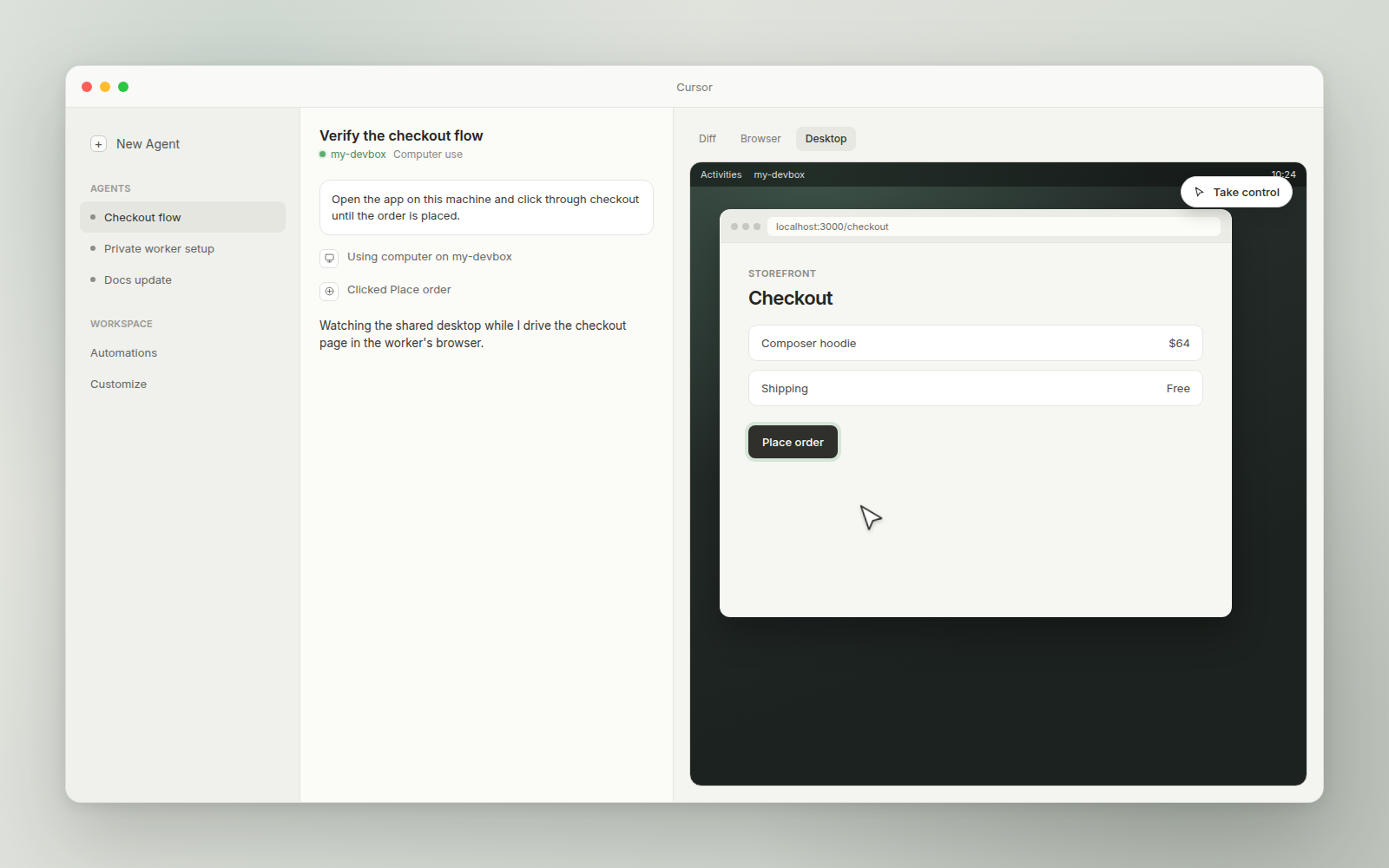
桌面共享與 computer use 相互獨立,且僅支持 Linux。若要讓授權查看者在 Cursor 中查看或控制智能體桌面,請添加 --share-desktop:
agent worker --computer-use --share-desktop start
--share-desktop 接受一個可選模式:view (僅查看) 或 view_and_control (查看者可接管鼠標和鍵盤控制,爲默認值) 。共享使用由 worker 創建的隔離智能體桌面,而非機器自身的會話,並需要 tigervnc-standalone-server。機器上的 fail-closed 輸入過濾器會強制執行控制策略,剪貼板傳輸始終處於阻止狀態。
畫面僅通過 worker 已有的出站連接離開機器,不會開放任何入站端口。
驗證設置
運行 preflight report:
agent worker debug
在 macOS 上,報告會顯示 Cursor Computer Use 是否已安裝。它不會檢查輔助功能或屏幕錄製權限,因此請用一個真實任務來驗證:讓智能體截取屏幕截圖並點擊某處。在 Linux 上,報告會檢查每個必需的二進制文件、所配置的顯示是否可達,以及 worker 能否回退到託管桌面。
爲什麼我的 Mac worker 上截屏或點擊會失敗?
運行 agent worker debug 確認 Cursor Computer Use 已安裝。
如果安裝失敗,請檢查 worker 能否訪問
downloads.cursor.com。如果已安裝,則說明缺少權限:
在系統設置 → 隱私與安全性中爲 Cursor Computer Use 授予輔助功能和屏幕錄製權限,
重新啓動 worker,然後重新運行該任務。worker 不會替你檢查這些權限。
我把權限授予了終端或 Cursor Agent Helper。爲什麼不起作用?
macOS 會將輔助功能和屏幕錄製權限綁定到特定應用。
worker 通過 Cursor Computer Use
(co.anysphere.cursor-computer-use) 操控桌面,因此需要授權的是該應用,
而不是啓動 agent 的終端、Cursor 應用,也不是僅負責處理
--share-desktop 的 Cursor Agent
Helper (co.anysphere.cursor.agent-helper)。
我可以通過 MDM 授予屏幕錄製權限,而無需用戶點擊任何內容嗎?
不可以。Apple 不允許通過配置文件授予屏幕錄製權限。配置文件可以設置
AllowStandardUserToSetSystemService,讓標準用戶無需管理員即可批准;
你也可以在一臺模板 Mac 上批准一次,然後
製作快照。
在 macOS 上,worker 需要安裝 Cursor 桌面端應用嗎?
不需要。命令行界面會自行安裝 Cursor Computer Use。worker 通常就運行在
未安裝 Cursor 應用的 Mac 上。
後續步驟
- 我的機器:連接個人 Mac 或 Linux 機器。
- Team Pools:共享 worker 以及完整的
agent worker標誌參考。 - API 參考文檔:worker、用量池、待處理請求隊列以及 worker token 相關端點。
- Cloud Agent 能力:在託管 Cloud Agents 上進行桌面端與瀏覽器控制。

