Cursor 基於 VS Code 代碼庫構建,讓我們能夠專注於打造出色的 AI 編程體驗,同時保留熟悉的編輯環境。因此,你可以輕鬆將現有的 VS Code 設置遷移到 Cursor。
配置文件遷移
一鍵導入
只需一鍵,即可導入完整的 VS Code 配置:
- 打開 Cursor 設置 (⌘/Ctrl + Shift + J)
- 前往“常規”>“賬戶”
- 在“VS Code 導入”下,點擊“導入”按鈕
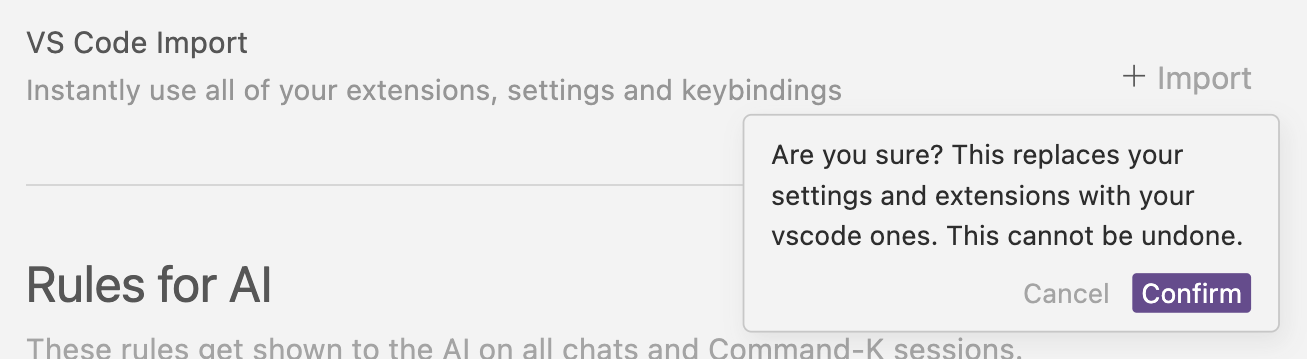
這將導入你的:
- 擴展
- 主題
- 設置
- 快捷鍵綁定
手動遷移配置文件
如果更換設備,或希望更靈活地管理設置,可以手動遷移配置文件。
導出配置文件
- 在 VS Code 實例中,打開命令面板 (⌘/Ctrl + Shift + P)
- 搜索“Preferences: Open Profiles (UI)”
- 在左側邊欄找到要導出的配置文件
- 點擊三點菜單,選擇“Export Profile”
- 選擇將其導出到本地計算機或 GitHub Gist
導入配置文件
- 在 Cursor 實例中,打開命令面板 (⌘/Ctrl + Shift + P)
- 搜索“Preferences: Open Profiles (UI)”
- 點擊“New Profile”旁的下拉菜單,然後點擊“導入 Profile”
- 粘貼 GitHub Gist 的 URL,或選擇“Select File”上傳本地文件
- 點擊對話框底部的“導入”以保存配置文件
- 最後,在側邊欄中選擇新配置文件,然後點擊勾選圖標將其設爲活動配置文件
設置和界面
設置菜單
- **Cursor 設置:**按 ⌘/Ctrl + Shift + P,然後輸入“Cursor Settings”
- **VS Code 設置:**按 ⌘/Ctrl + Shift + P,然後輸入“Preferences: Open Settings (UI)”
版本更新
我們會定期將 Cursor 變基到最新的 VS Code 版本,以跟進最新功能和修復。爲確保穩定性,Cursor 通常會採用稍早版本的 VS Code。
活動欄方向
爲給 AI Chat 界面騰出更多空間,我們將活動欄設爲水平佈局。如果你更喜歡垂直佈局:
- 打開命令面板 (⌘/Ctrl + Shift + P)
- 搜索“Preferences: Open Settings (UI)”
- 搜索
workbench.activityBar.orientation - 將值設爲
vertical - 重新啓動 Cursor

