Cursor 基于 VS Code 代码库构建,让我们能够专注于打造出色的 AI 编程体验,同时保留熟悉的编辑环境。因此,你可以轻松将现有的 VS Code 设置迁移到 Cursor。
配置文件迁移
一键导入
只需一键,即可导入完整的 VS Code 配置:
- 打开 Cursor 设置 (⌘/Ctrl + Shift + J)
- 前往“常规”>“账户”
- 在“VS Code 导入”下,点击“导入”按钮
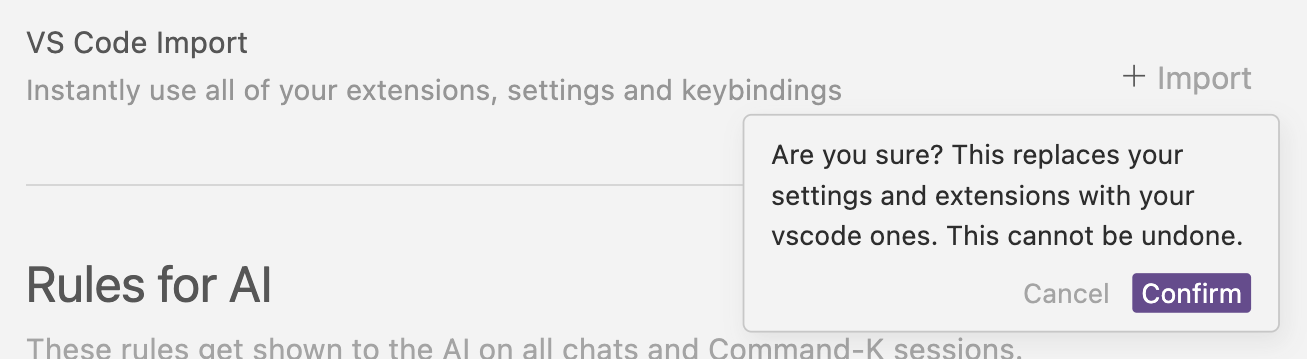
这将导入你的:
- 扩展
- 主题
- 设置
- 快捷键绑定
手动迁移配置文件
如果更换设备,或希望更灵活地管理设置,可以手动迁移配置文件。
导出配置文件
- 在 VS Code 实例中,打开命令面板 (⌘/Ctrl + Shift + P)
- 搜索“Preferences: Open Profiles (UI)”
- 在左侧边栏找到要导出的配置文件
- 点击三点菜单,选择“Export Profile”
- 选择将其导出到本地计算机或 GitHub Gist
导入配置文件
- 在 Cursor 实例中,打开命令面板 (⌘/Ctrl + Shift + P)
- 搜索“Preferences: Open Profiles (UI)”
- 点击“New Profile”旁的下拉菜单,然后点击“导入 Profile”
- 粘贴 GitHub Gist 的 URL,或选择“Select File”上传本地文件
- 点击对话框底部的“导入”以保存配置文件
- 最后,在侧边栏中选择新配置文件,然后点击勾选图标将其设为活动配置文件
设置和界面
设置菜单
- **Cursor 设置:**按 ⌘/Ctrl + Shift + P,然后输入“Cursor Settings”
- **VS Code 设置:**按 ⌘/Ctrl + Shift + P,然后输入“Preferences: Open Settings (UI)”
版本更新
我们会定期将 Cursor 变基到最新的 VS Code 版本,以跟进最新功能和修复。为确保稳定性,Cursor 通常会采用稍早版本的 VS Code。
活动栏方向
为给 AI Chat 界面腾出更多空间,我们将活动栏设为水平布局。如果你更喜欢垂直布局:
- 打开命令面板 (⌘/Ctrl + Shift + P)
- 搜索“Preferences: Open Settings (UI)”
- 搜索
workbench.activityBar.orientation - 将值设为
vertical - 重新启动 Cursor

